
目的
前回の記事ではISOファイルを使って、Windows Server2025のインストールを仮想マシン上で行いました。前回のは一部のOS設定を自動で行う「自動インストール」で簡易的にインストール作業を行いましたが、今回は全て手動で行いたいと思います。
今後の流れとしてまずActive Directory(ADサーバ)の構築を記事で取り上げようと思うので、それ用の環境を想定してOSインストール作業を行おうと思います。
大まかな手順はほとんど前回の記事と同じなので、一度本手順に入る前に前回の記事を読み直してみてください。→「https://lovelabengineer.com/2026/09/08/oracle-vm-virtual-boxで「windows-server2025」を構築してみた/」
構築手順
事前準備
(1) Microsoft公式サイトへ移動します。
(2) 日本語の[64ビットエディション]をクリックしてダウンロードします。ダウンロード完了には30〜40分ほどかかります。
*Windowsはx_64アーキテクチャ用の「ISOファイル」のみ公式サイトで提供しています。
例えば、Macのarmアーキテクチャのように他のアーキテクチャの端末からはインストールできません。
本手順
(1)「Oracle VM Virtual Box」を起動してください。
(2) 右上の[新規]をクリックしてください。
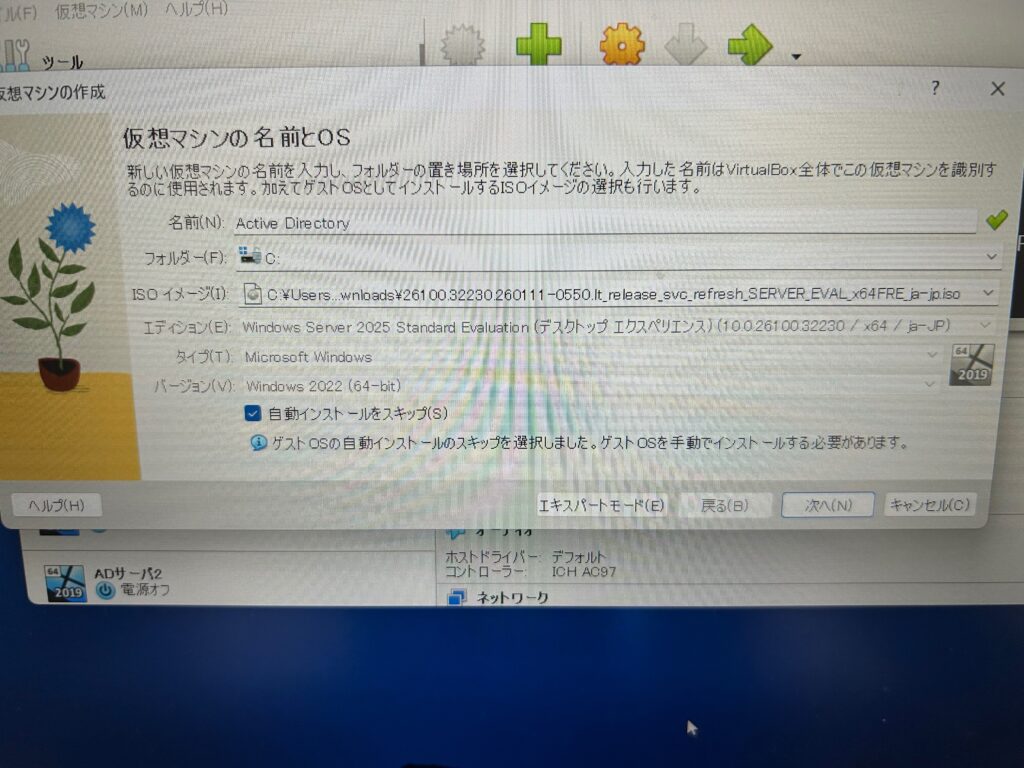
(3) [仮想マシンの名前とOS]画面が表示されます。
以下を参照して値を入力、設定してください。
・名前・・・任意の仮想マシンの名前を設定
・フォルダー・・・仮想マシンを保存するパスを選択
・ISOイメージ・・・「事前準備」でインストールしたISOファイルを選択
・エディション・・・「Windows Server 2025 Standard Evaluation(デスクトップエクスペリエンス)(10.0………..)」を選択
*ここでは「デスクトップエクスペリエンス」を選択してください。さもないとOS起動後にGUIでの操作ができなくなります。
(4) [自動インストールをスキップ]にチェックを入れてください。チェックが入っていることを確認して[次へ]をクリックしてください。
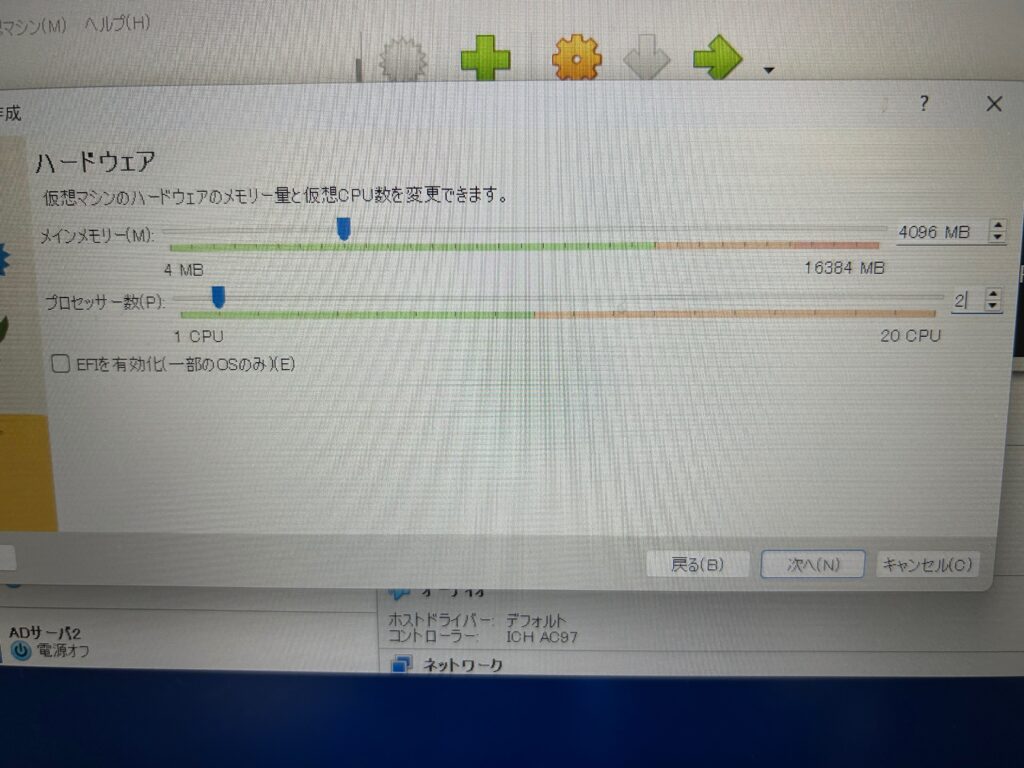
(5) [ハードウェア]の画面が表示されます。今回は検証用なので小規模な環境を想定して値を設定しています。以下を参照してください。値入力後、[次へ]をクリックします。
*こちらの「公式ドキュメント」を参考にしました。
・メインメモリー・・・4096MB
・プロセッサー数・・・2
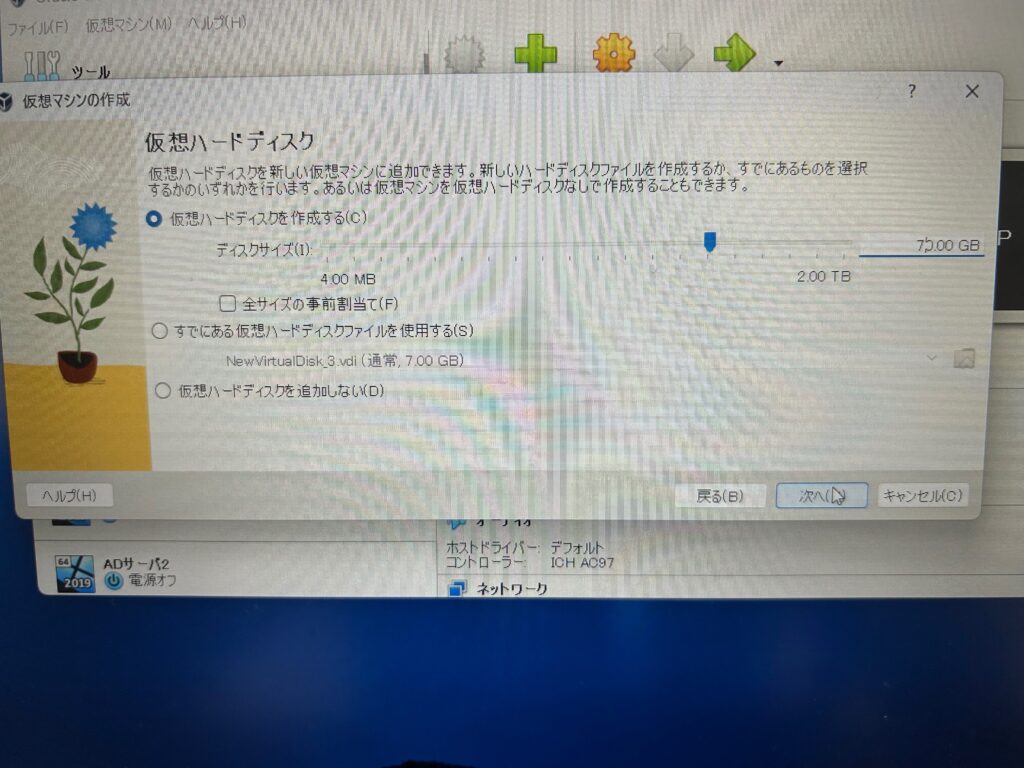
(6) [仮想ハードディスク]の画面が表示されます。[仮想ハードディスクを作成する]を選択し、値は以下を参照してください。値入力後、[次へ]をクリックします。
*今回はOSとActive Directoryのみインストールを行う予定のため下記の値にしています。
・仮想ハードディスク・・・70.00GB
(7) [概要]の画面が表示されます。(3)〜(6)で設定した値が表示されていることを確認して[次へ]をクリックします。
(8) [Oracle VM VirtualBox マネージャー]に戻って、[起動]をクリックします。起動されるまでしばらく待ちます。
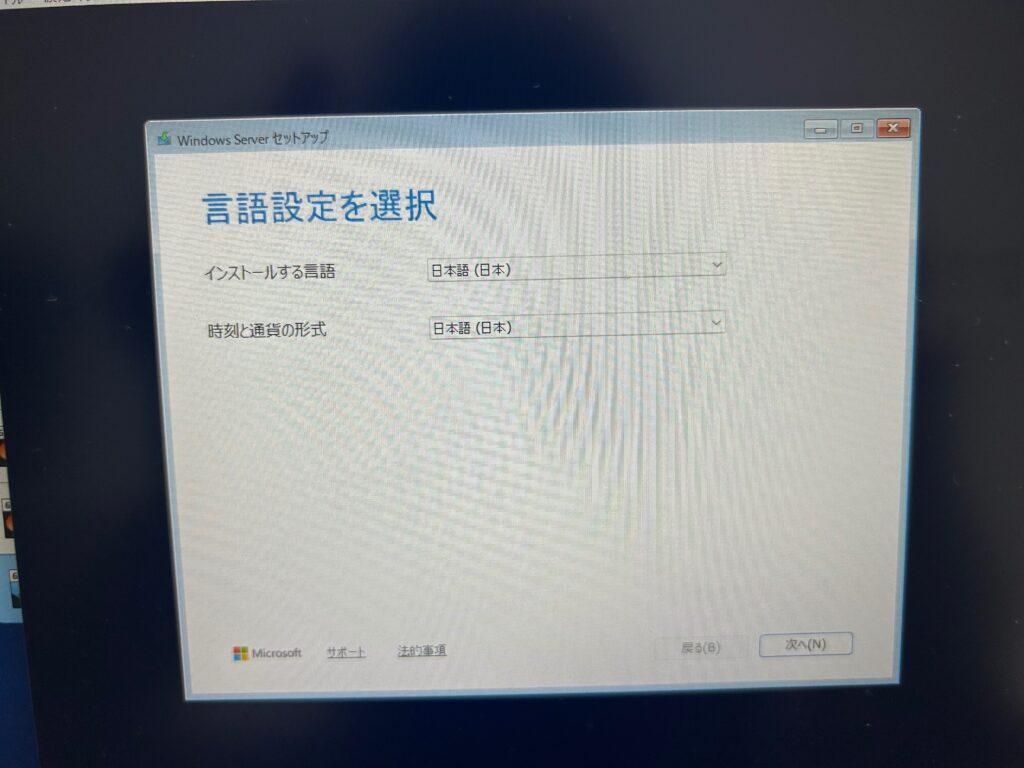
(9) [言語設定を選択]画面が表示されます。[インストールする言語][自国と通貨の形式]がともに「日本語(日本)」となっていることを確認して[次へ]をクリックします。
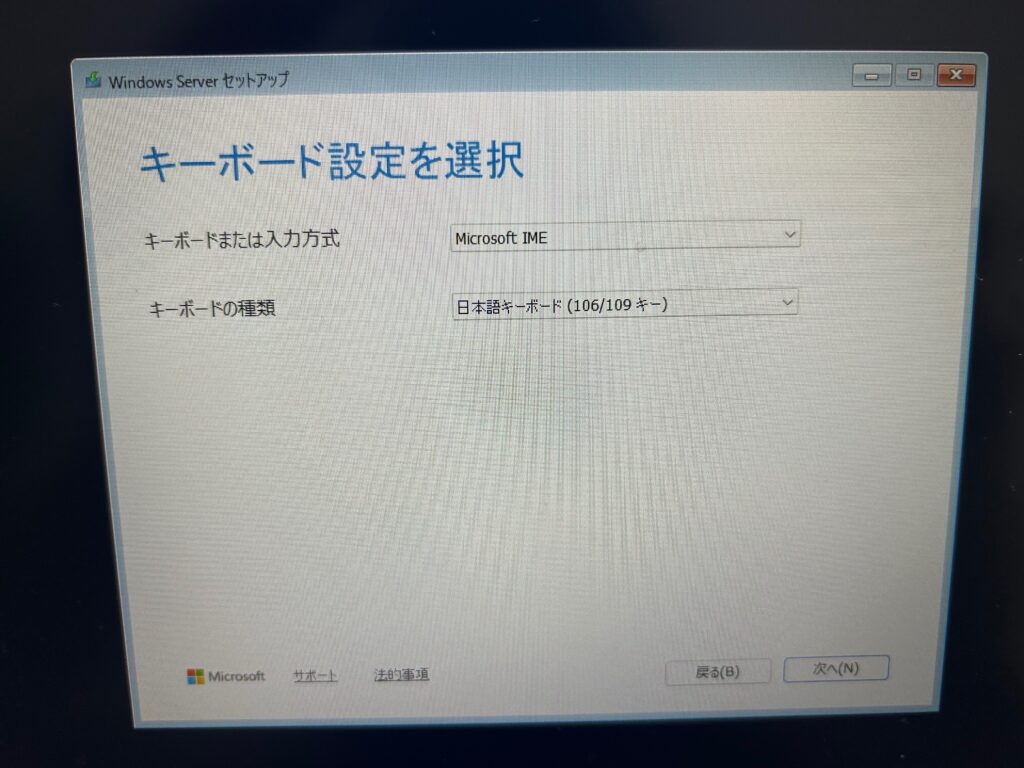
(10) [キーボード設定を選択]画面が表示されます。以下を参照して値を選択してください。選択後に[次へ]をクリックします。
・キーボードまたは入力形式・・・Microsoft IME
・キーボードの種類・・・日本語キーボード(106/109キー)
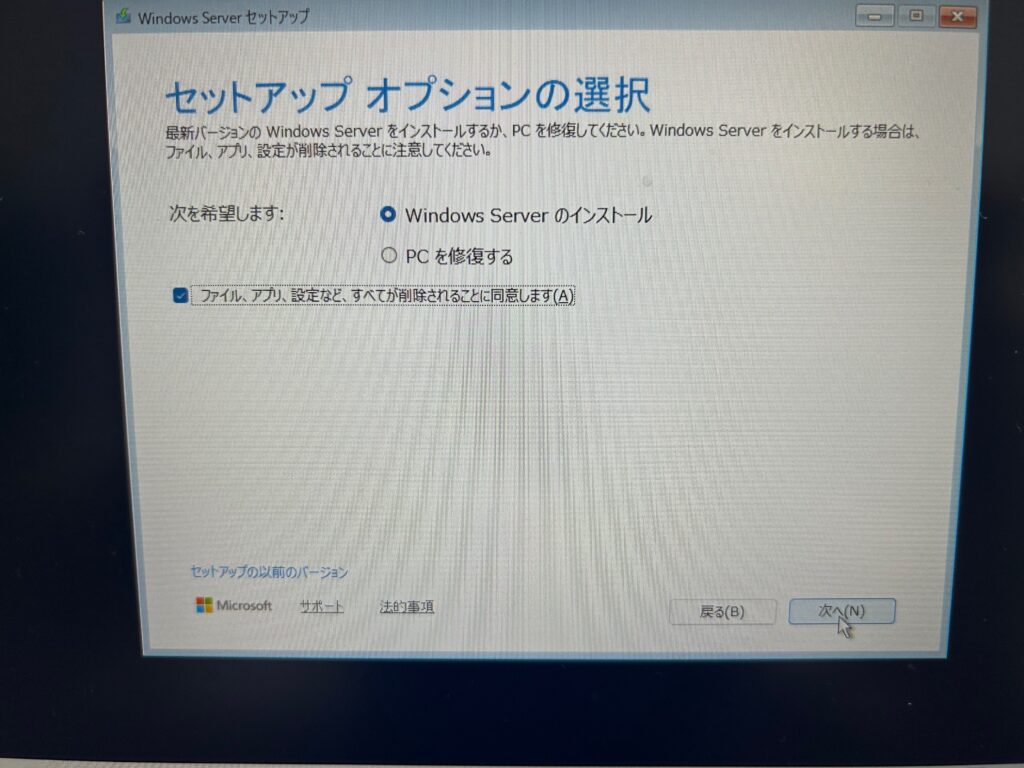
(11) [セットアップオプションの選択]画面が表示されます。[Windows Serverのインストール]を選択して[ファイル、アプリ、設定など、すべ手が削除されることに同意します]にチェックを入れます。
[次へ]をクリックします。
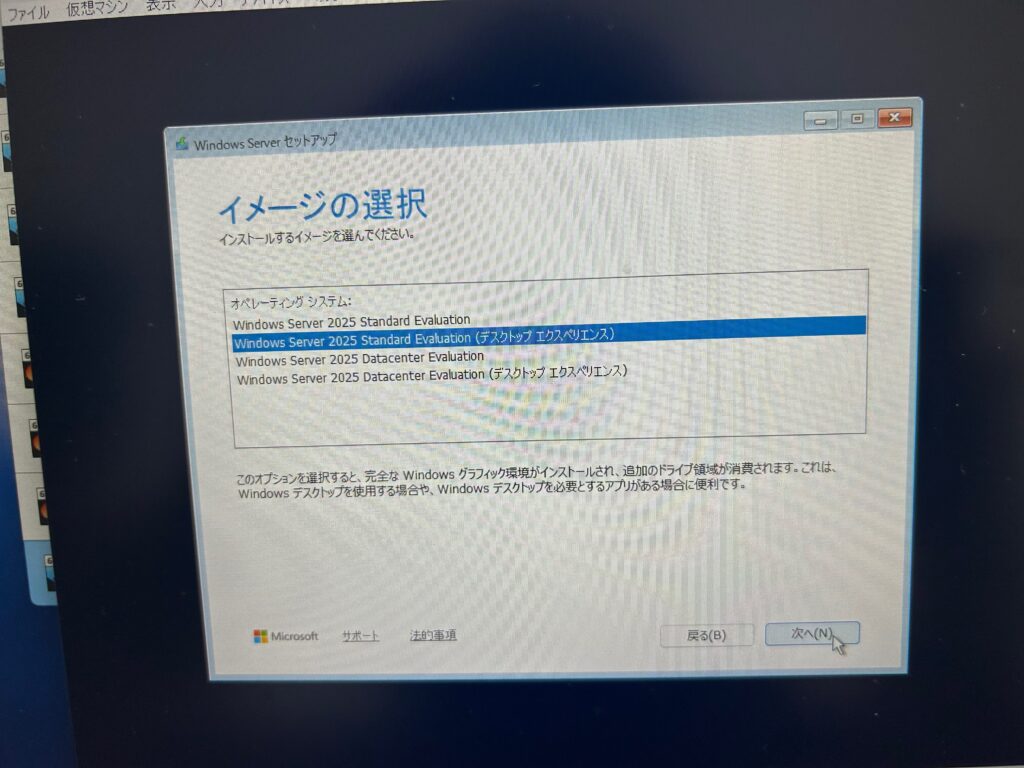
(12) [イメージの選択]画面が表示されます。[Windows Server 2025 Standard Evaluation(デスクトップエクスペリエンス)]を選択して、[次へ]をクリックします。
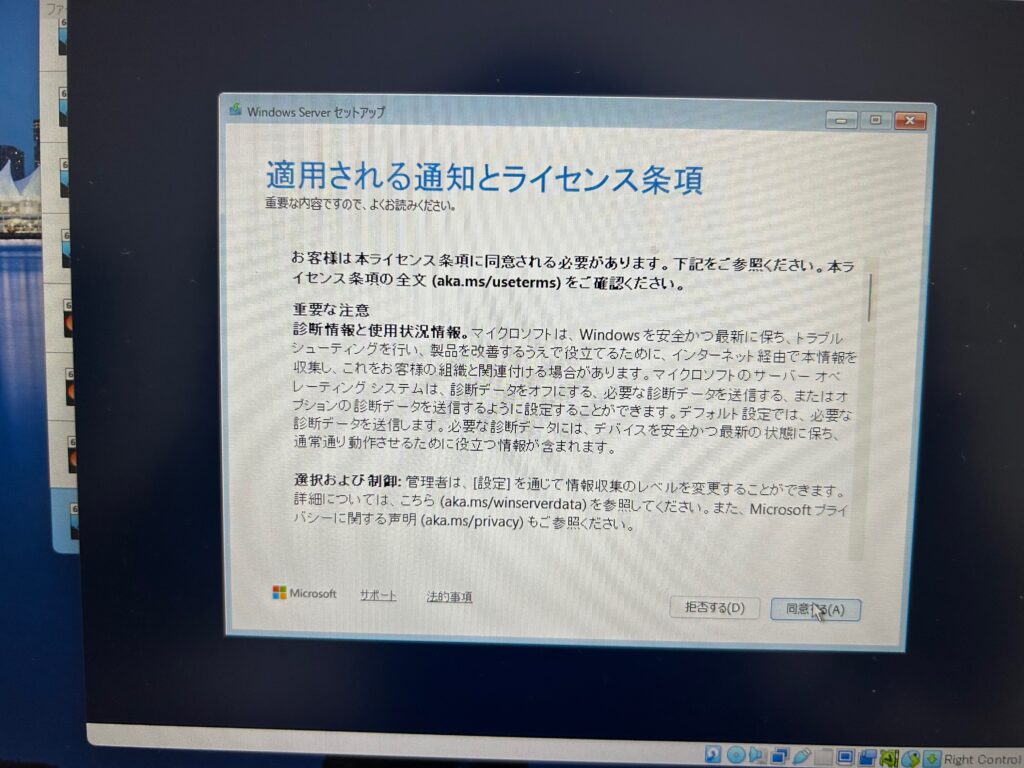
(13) [適用される通知とライセンス条項]画面が表示されます。[同意する]を選択します。
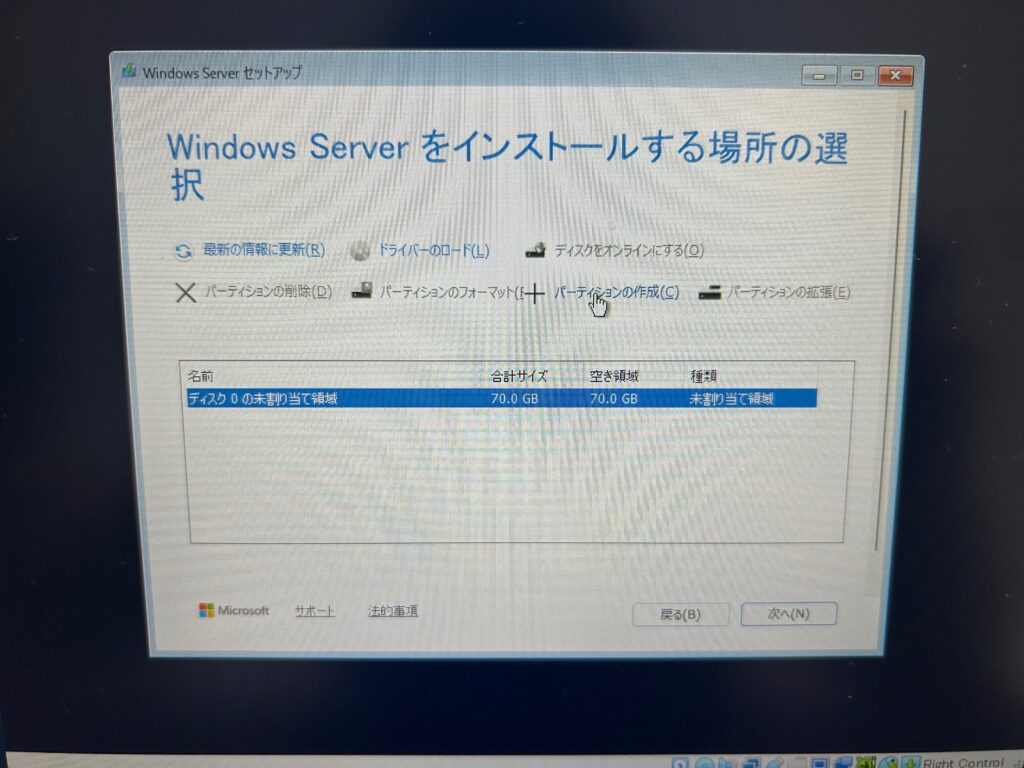
(14) [Windows Serverをインストールする場所の選択]画面が表示されます。[ディスク0の未割り当て領域]を選択して、[パーティションの作成]-[適用]をクリックします。
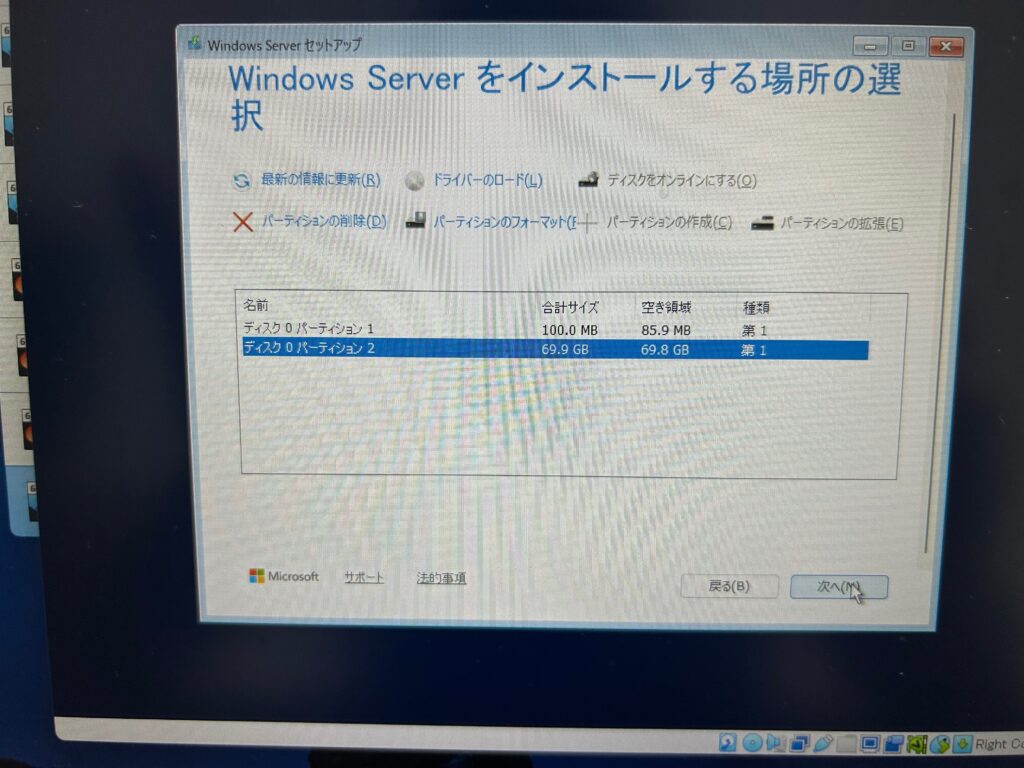
(15) [ディスク0パーティション2]を選択して、[次へ]をクリックします。
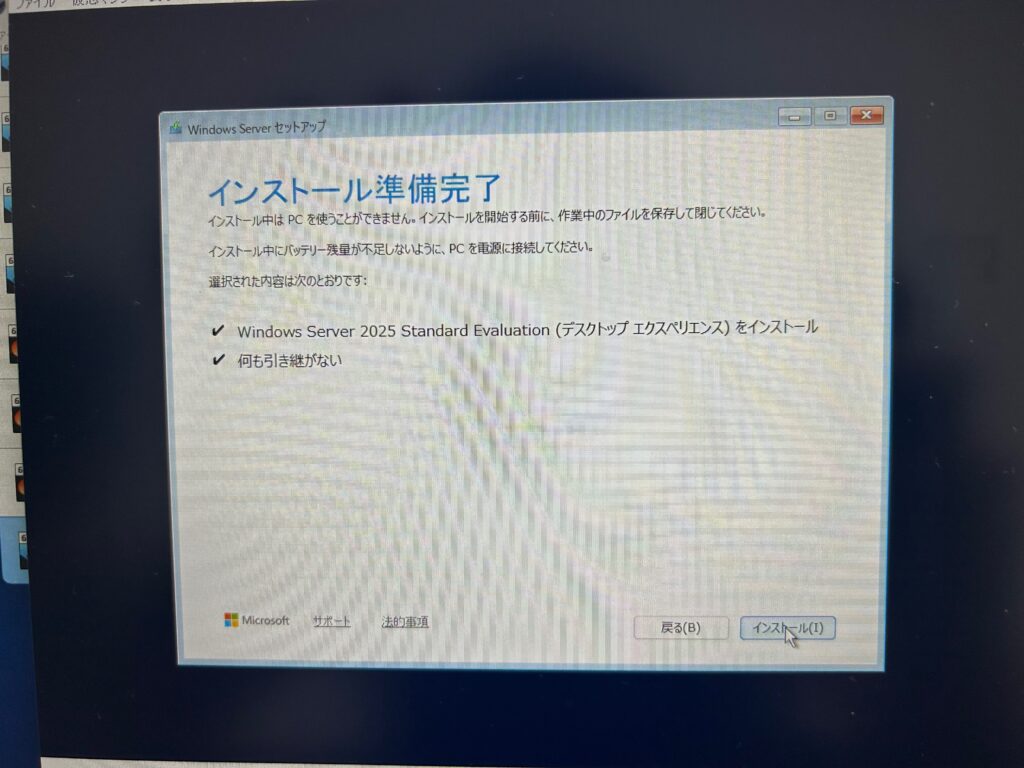
(16) [インストール準備完了]画面が表示されます。[インストール]をクリックします。
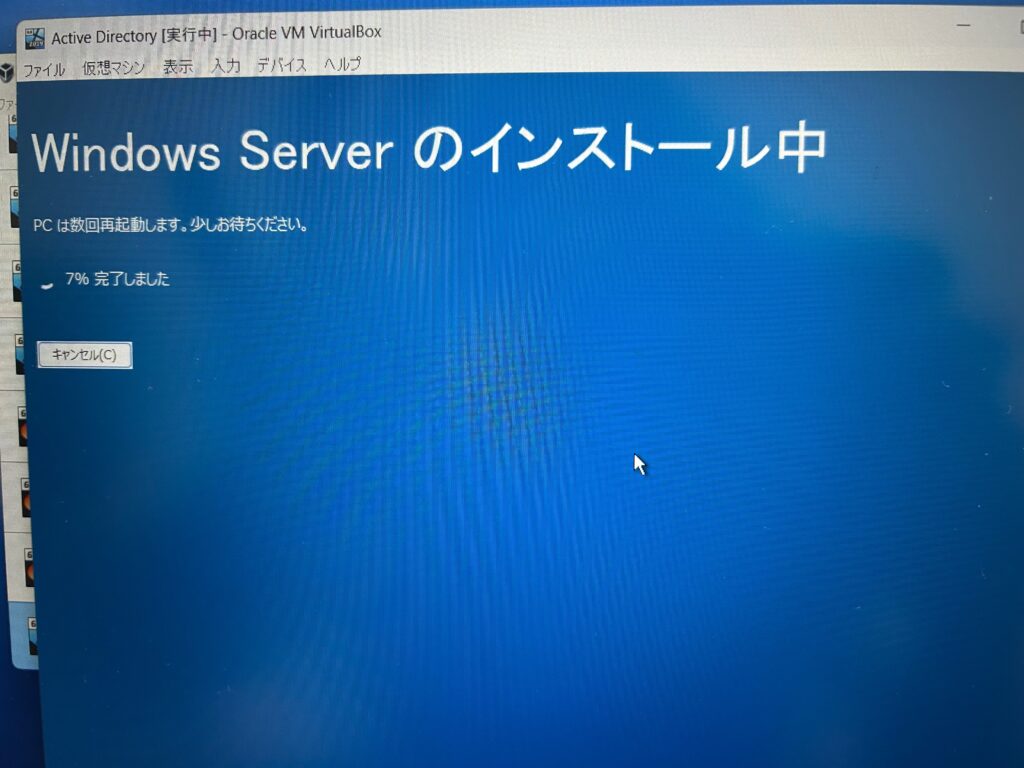
(17) インストールが始まります。
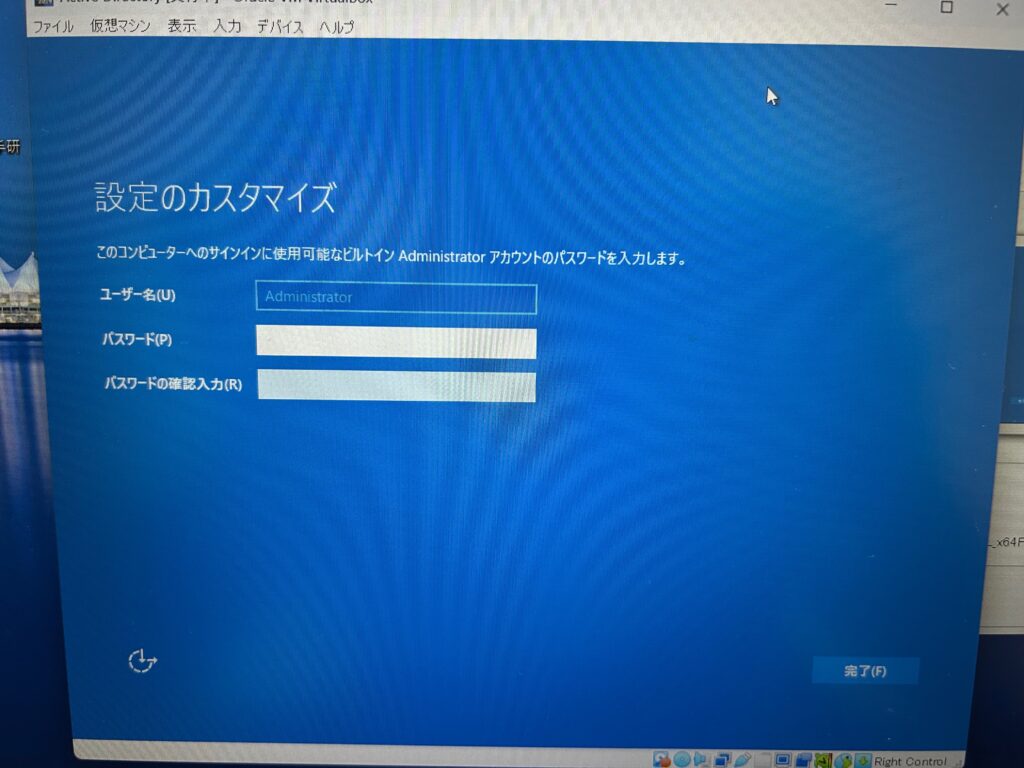
(18) [設定のカスタマイズ]画面が表示されます。任意の「Administrator」ユーザのパスワードを設定します。設定後に[完了]をクリックします。
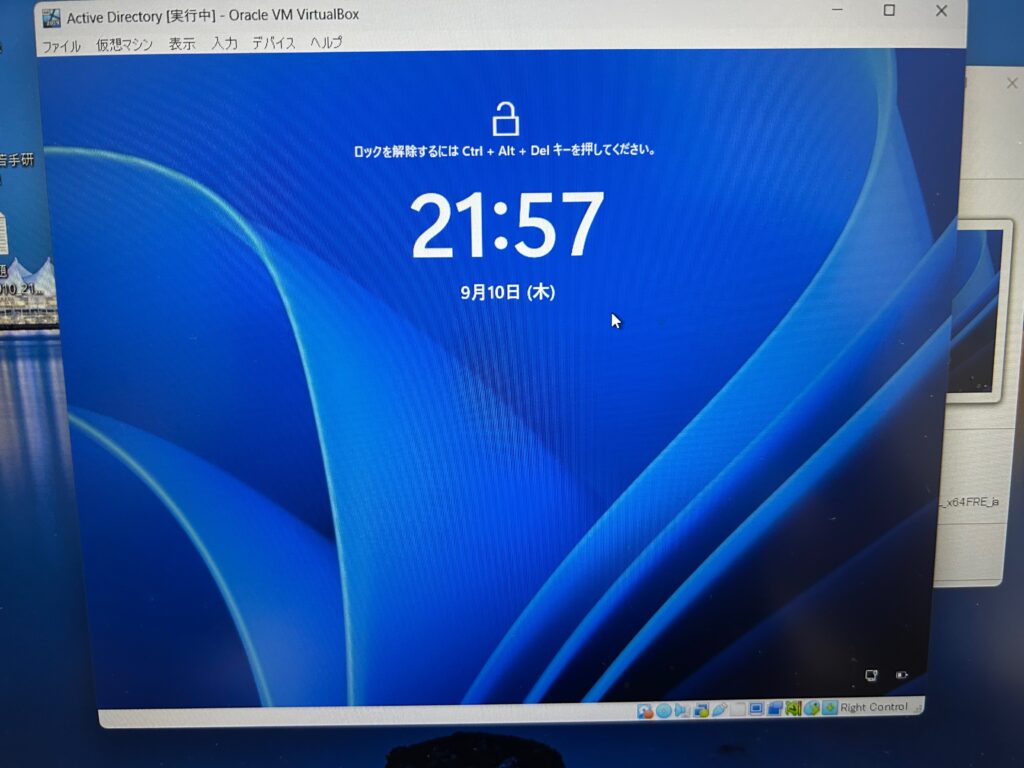
(19) ロック解除画面が表示されます。[入力]-[キーボード]-[送信(Ctrl-Alt-Del)]を選択します。
*この時「Ctrl + Alt + Del キー」をキーボードで押してしますとPC本体が反応してしまいます。
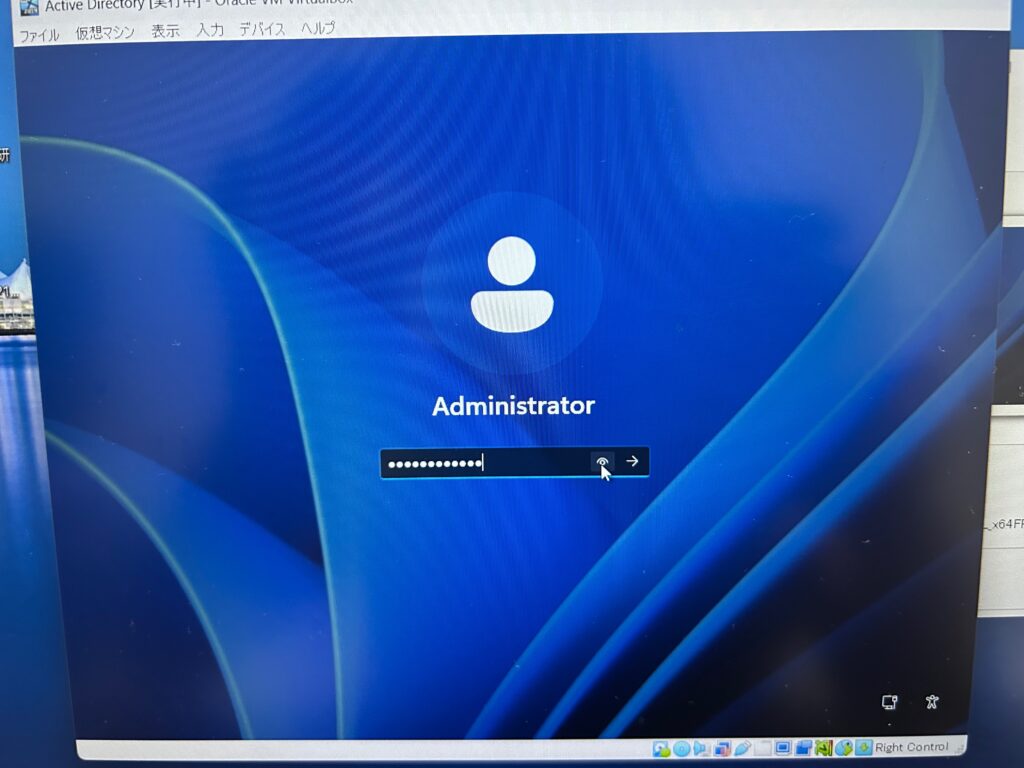
(20) (18)で設定したAdministrator ユーザのパスワードを入力してください。入力後に「Enter キー」をクリックします。
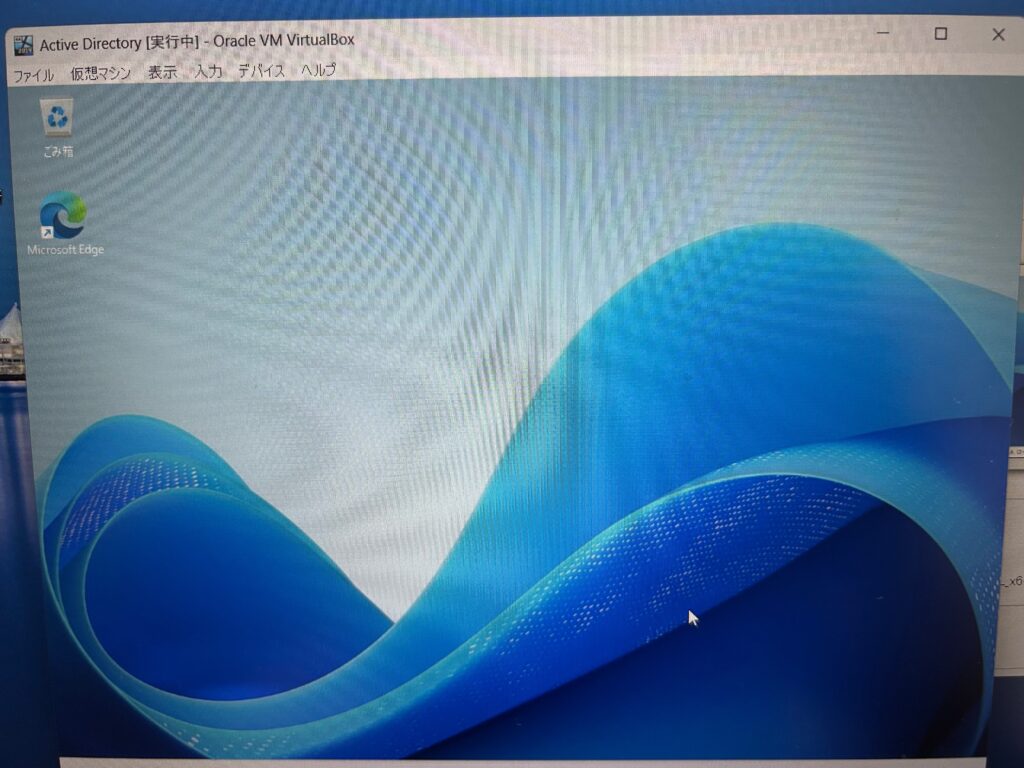
(21) ログインできました。これでセットアップ完了です。
まとめ
次回はこの環境を利用してADサーバの構築を行います。
No responses yet