
目的
今回は仮想化ソフトウェアとして「Oracle VM Virtual Box」を使って、実際にWindows Serverを構築してみます。今後はこの環境を使用してWindows Serverの様々な機能を実装していこうと思います。
基本的にはMicrosoft公式サイトから日本語版の「Windows Server 2025」のISOファイルをダウンロードし、それを使用します。
*ISOファイル・・・OSの中身が書き込まれているメディアでOSをインストールする際に使用します。
構築手順
事前準備(ISOファイルのインストール)
(1) Microsoft公式サイトへ移動します。
(2) 日本語の[64ビットエディション]をクリックしてダウンロードします。ダウンロード完了には30〜40分ほどかかります。
*Windowsはx_64アーキテクチャ用の「ISOファイル」のみ公式サイトで提供しています。
例えば、Macのarmアーキテクチャのように他のアーキテクチャの端末からはインストールできません。
ISOファイルのセット
(1) 「Oracle VM Virtual Box」をクリックして起動します。
(2) 右上の[新規]をクリックします。
(3) [仮想マシンの名前とOS]が表示されます。[名前]、[フォルダー]、[ISOイメージ]、[エディション]を設定、選択します。
詳細は以下です。
・[名前]・・・任意の仮想マシンの名前を設定
・[フォルダー]・・・仮想マシンを保存するパスを選択
・[ISOイメージ]・・・「事前準備」でインストールしたISOファイルを選択
・[エディション]・・・「Windows Server 2025 Standard Evaluation(デスクトップエクスペリエンス)(10.0...........)」を選択
*ここでは「デスクトップエクスペリエンス」を選択してください。さもないとOS起動後にGUIでの操作ができなくなります(CLIのみになる)。
(4) [自動インストールをスキップ]にチェックを入れると、Administratorユーザの「パスワード」を手動で設定できます。(5)で設定するローカルユーザにAdministrator権限を持たせる場合はチェックは必要ありません。
今回はチェックを入れません。選択後に [次へ]を選択します。
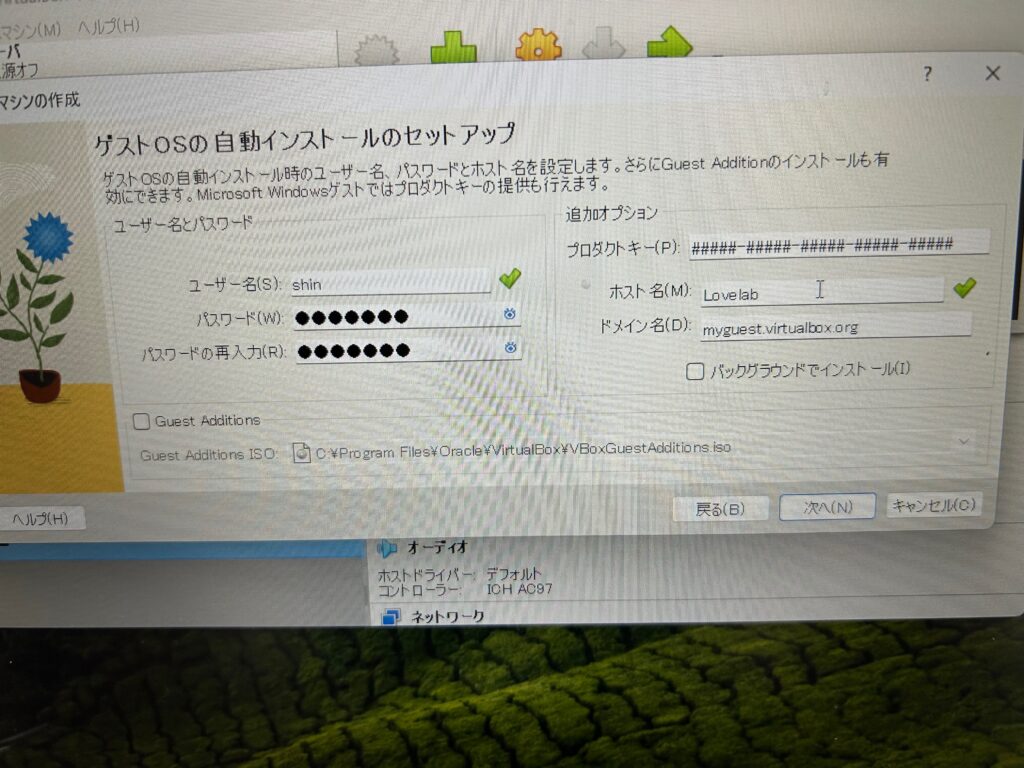
(5) [ゲストOSの自動インストールのセットアップ]画面が表示されます。[ユーザー名]、[パスワード]、[パスワードの再入力]に任意の値を入力します。[ホスト名]には(3)で入力した[名前]が自動で入力されます。
[次へ]をクリックします。
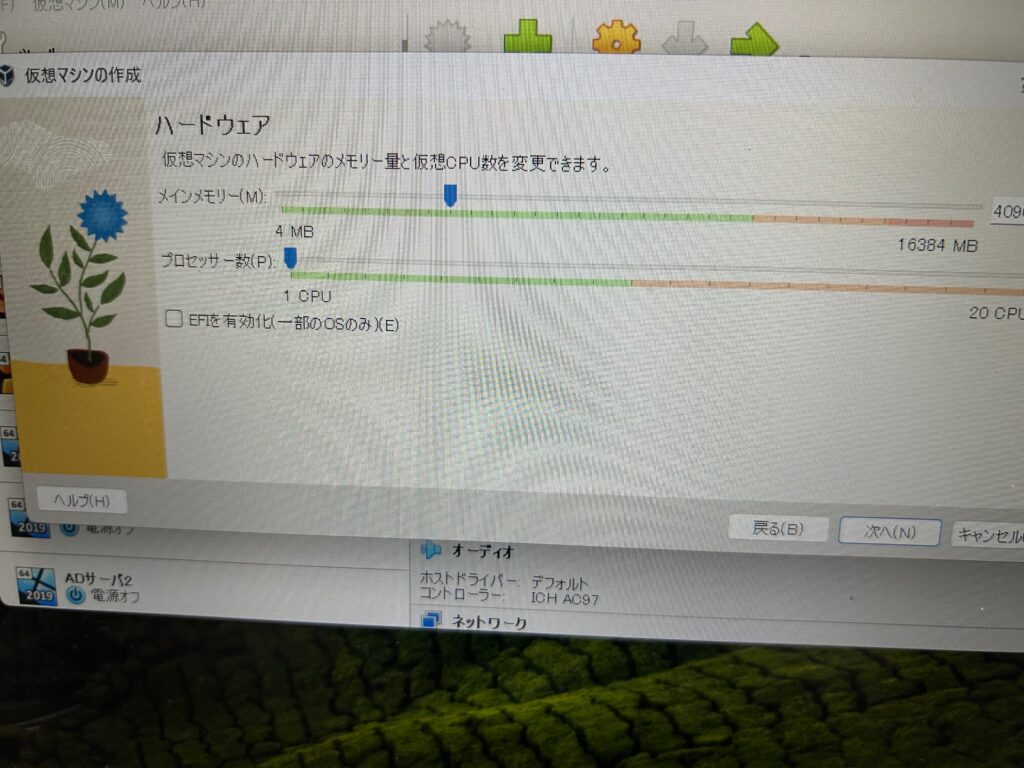
(6) [ハードウェア]画面が表示されます。任意の[メインメモリー]、[プロセッサー数]を入力します。
今回は下記のように設定します。設定後、[次へ]をクリックする。
・メインメモリー・・・4096MB
・プロセッサー数・・・1個
検証環境のため、今回の設定値は上記で行う。
本体はサーバの機能や用途に応じて、適切な値を設定する必要がある
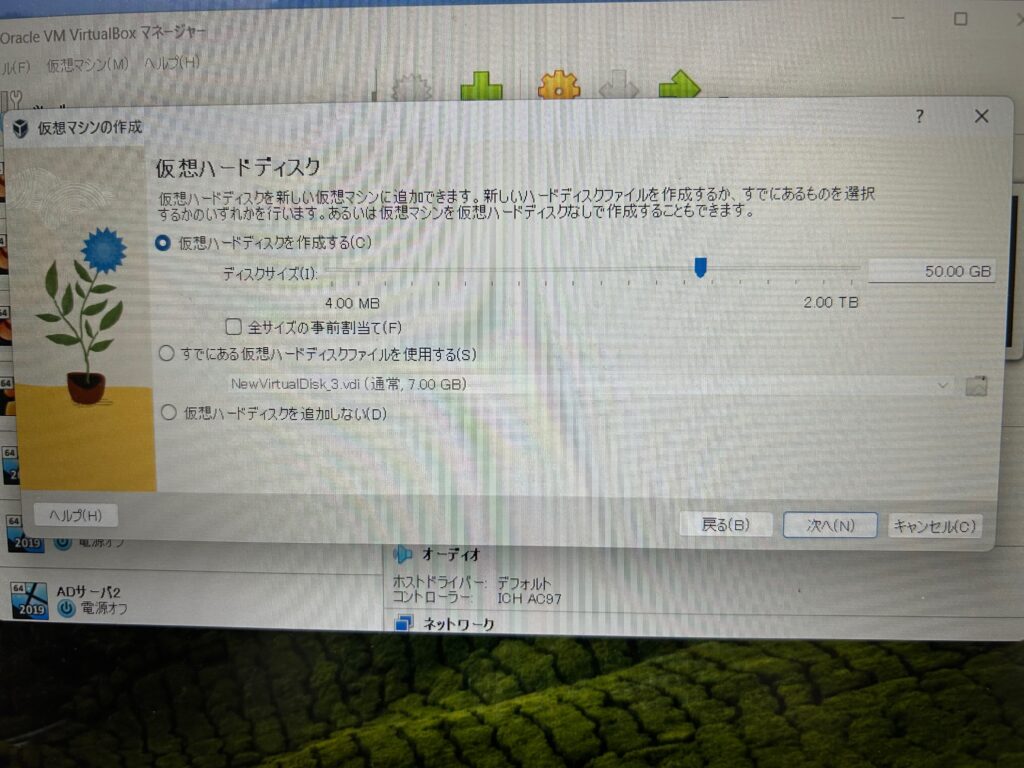
(7) [仮想ハードディスク]の画面が表示されます。[仮想ハードディスクを作成する]が選択されていることを確認します。容量は[50.00GB]に設定して、[次へ]をクリックします。
*この「仮想ハードディスク」にはOSをインストールします(システムドライブ)。
必要容量に関してMicrosoft公式によると「32GB」は必要みたいです。しかし、アプリケーションなど他にも様々な機能をインストールする場合は「100GB」以上は必要なケースもあります。
今回は検証用のため「50GB」とします。
(8) [概要]が表示されるので[完了]をクリックします。インストーラが起動します。
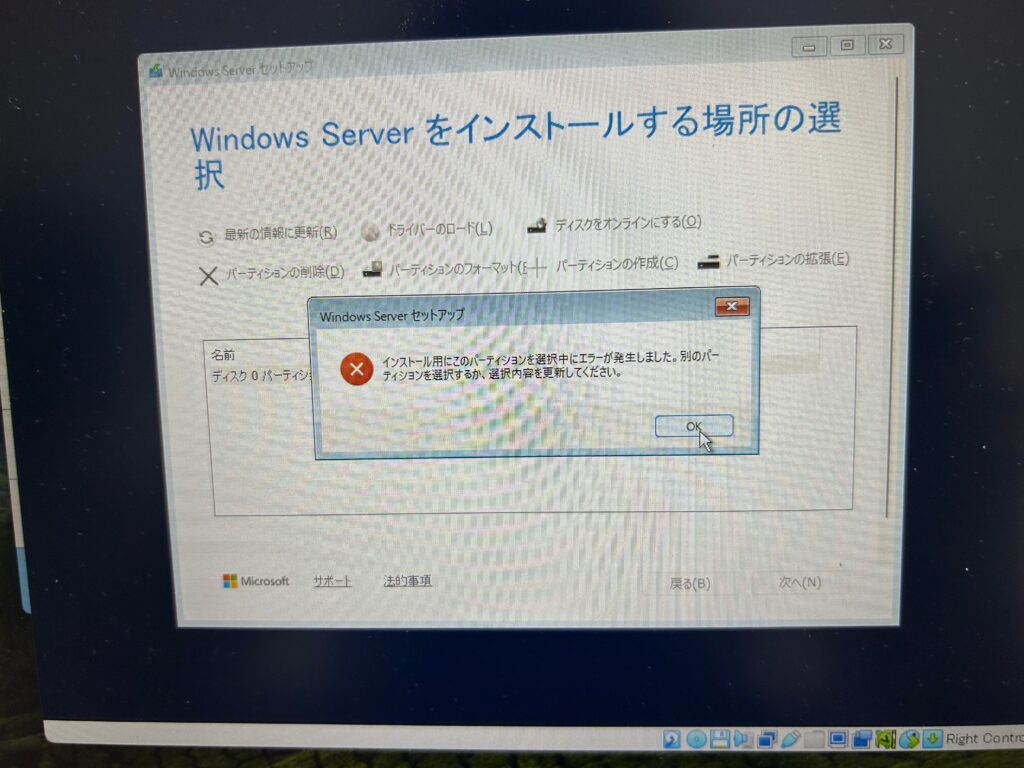
(9) [ディスク0パーティション1]を選択して、[次へ]をクリックします。
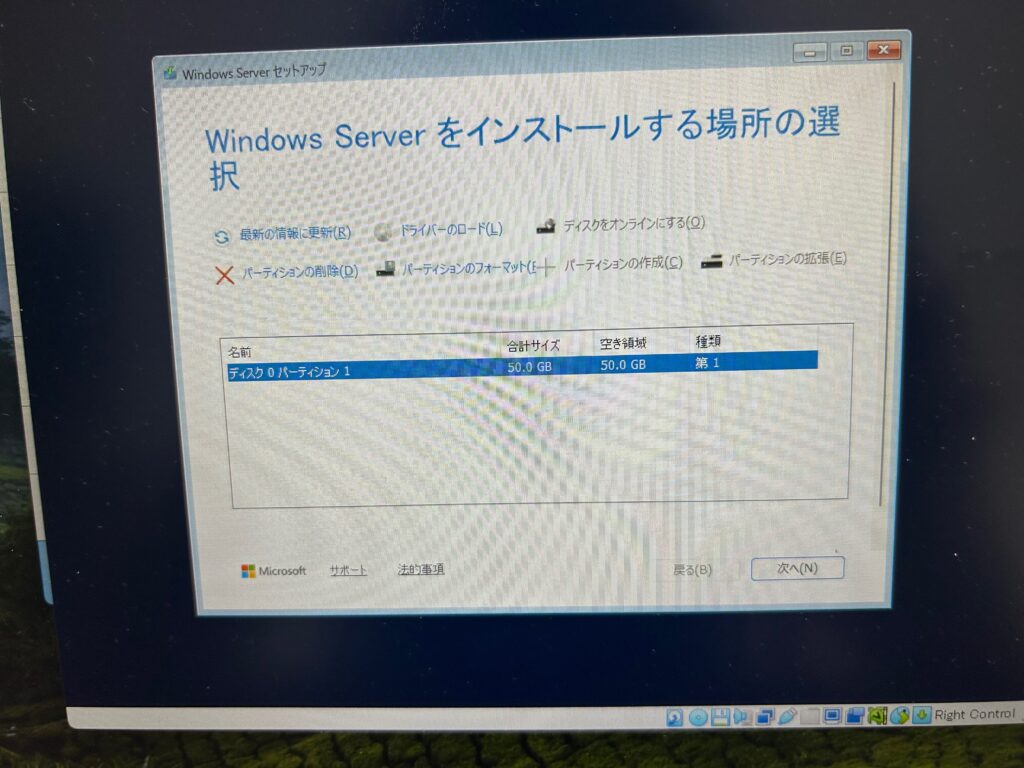
(10) 以下のエラーメッセージが表示されます。[OK]をクリックします。
*調べてみたところ、既存のパーティション情報が残っていると、上手くそこにOSをインストールできないみたいです。そのため一度パーティションを削除してディスクをクリーンにした後に、再度パーティションを作成します。
パーティションを削除することは本来データ損失につながるため慎重に行うべきですが、今回は新規構築なので問題ありません
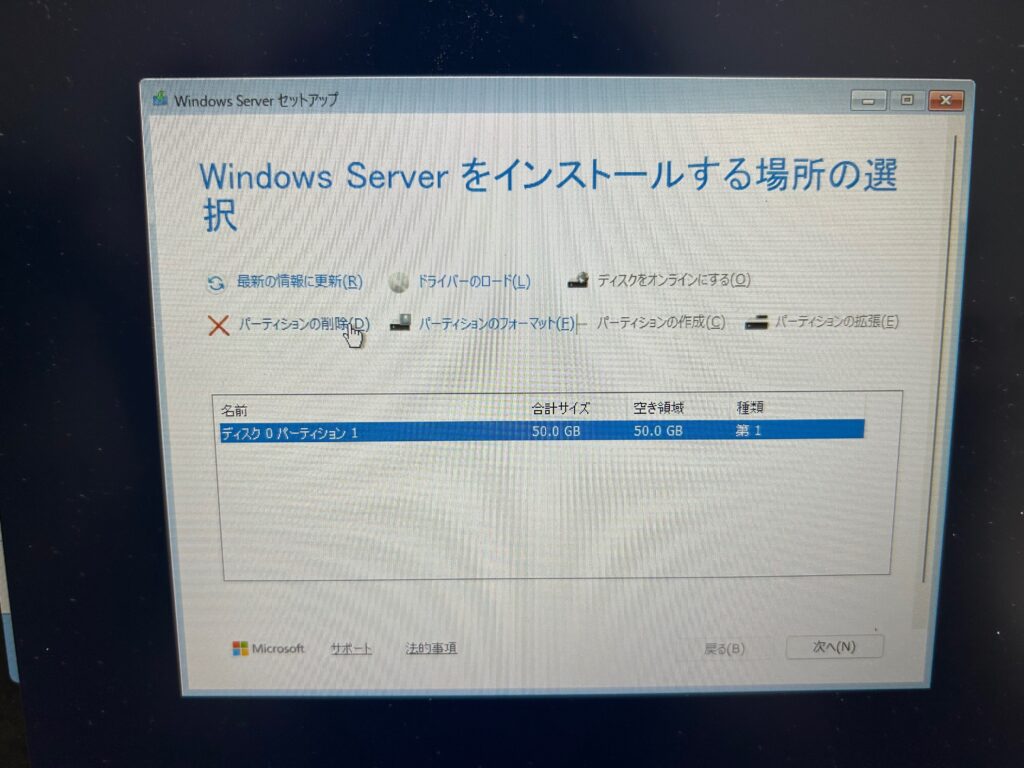
(11) [パーティションの削除]を選択します。
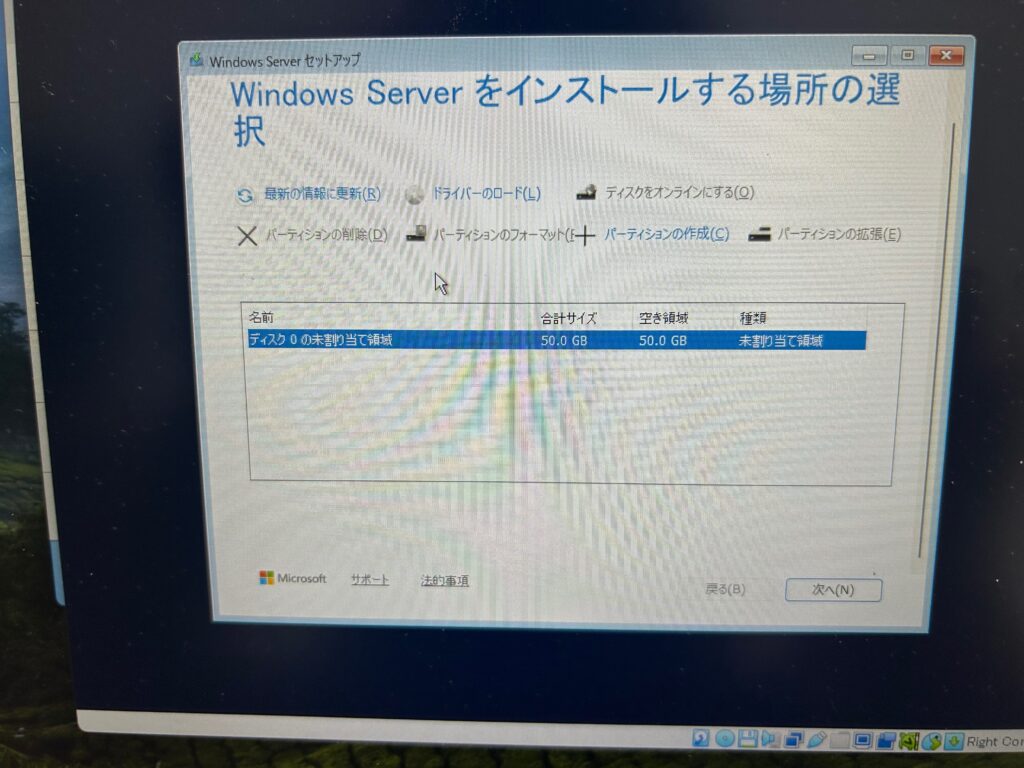
(12) [ディスク0の未割り当て領域]になっていることを確認して、[パーティションの作成]をクリックします。
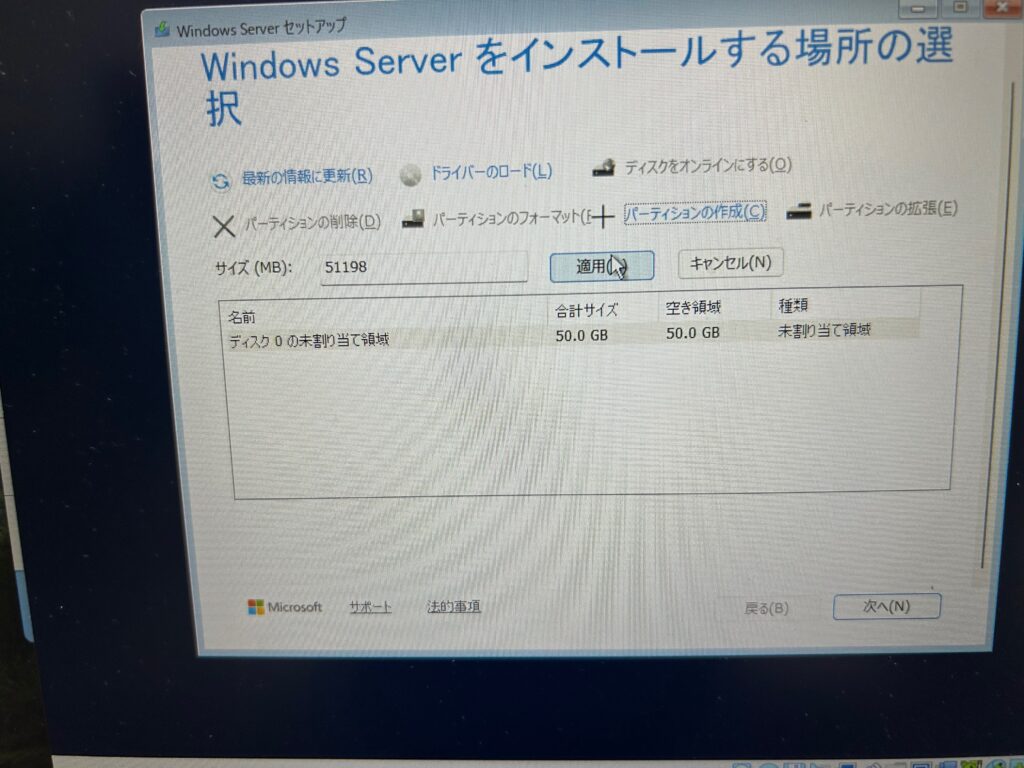
(13) [適用]をクリックします。
(14) ディスク0のパーティションが2つ作成されます。[合計サイズ]が大きい方を選択して[次へ]をクリックします。
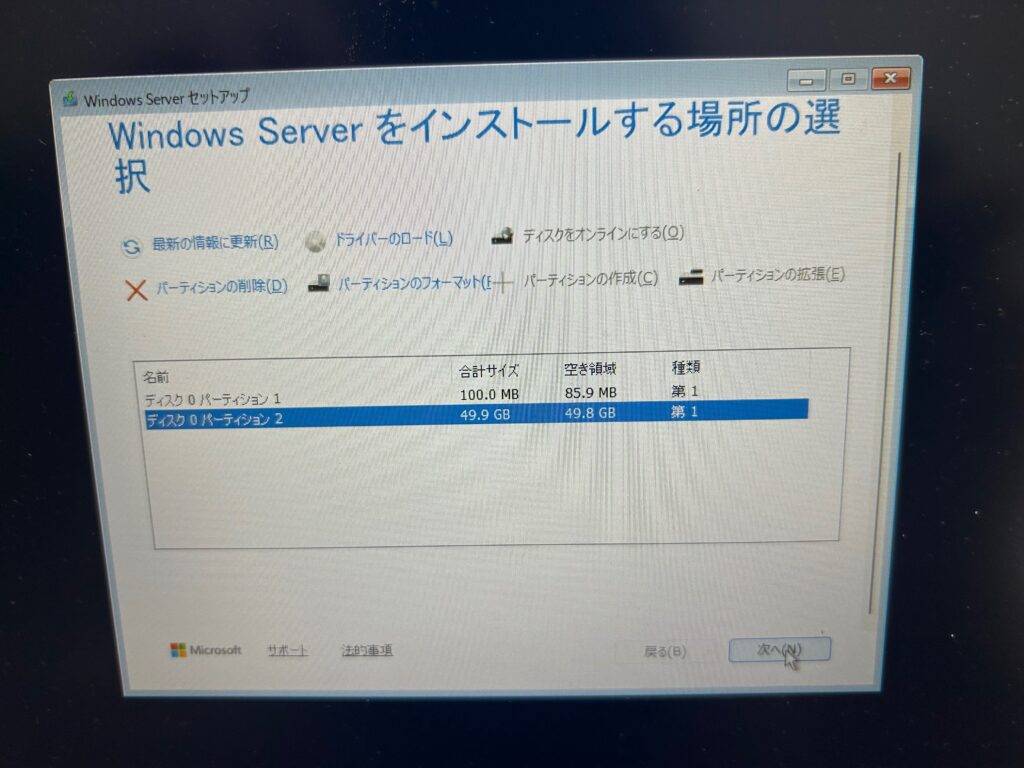
(15) Windows Serverのインストールが始まります。
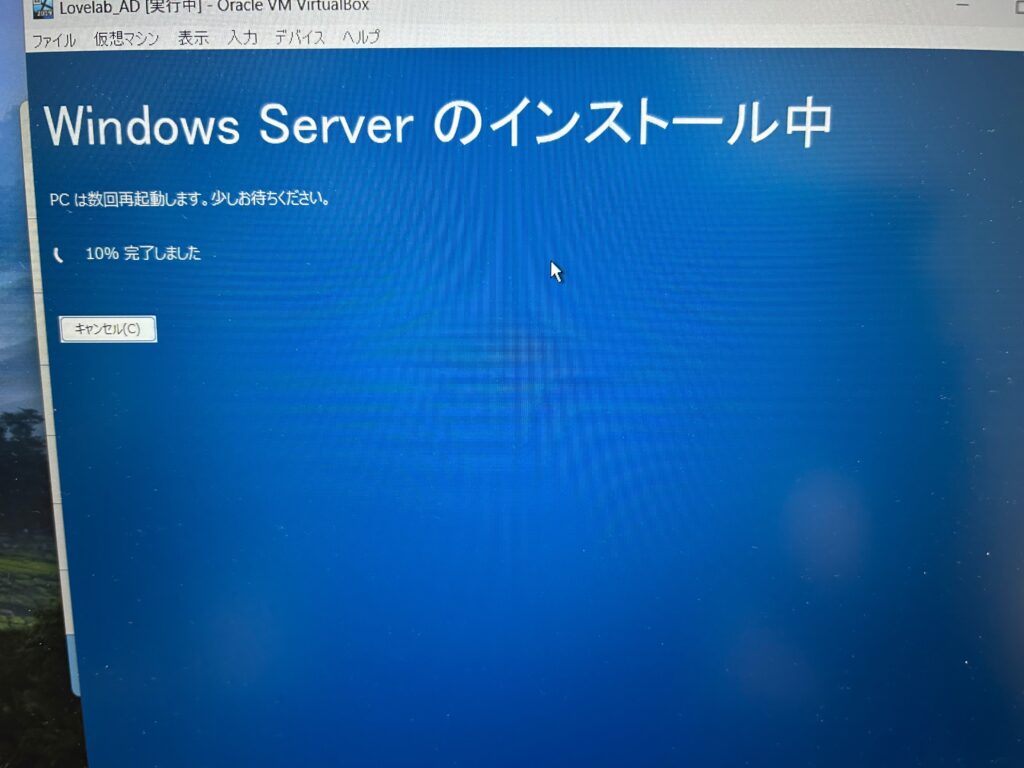
(16) インストールが終了すると、サーバが再起動されます。
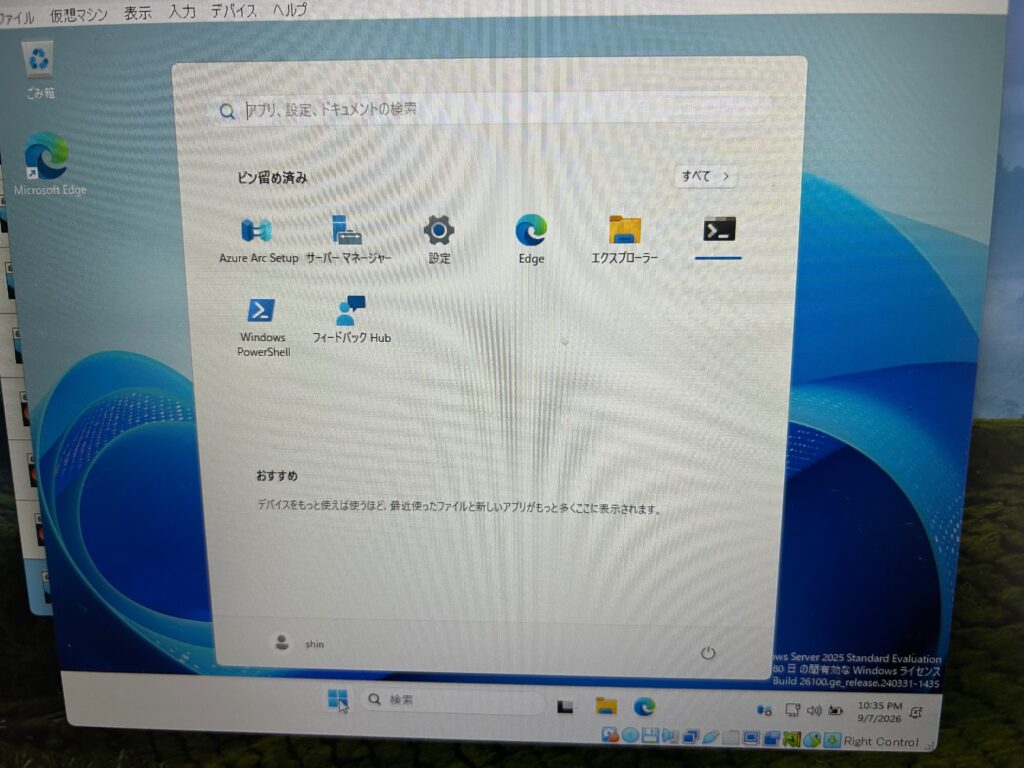
(17) サーバが起動されました。これでセットアップは完了です。
まとめ
いかがだったでしょうか。途中でエラーも起こりましたが無事にインストールできました。実務ではこうした予期せぬ出来事が日常茶飯事なので、周りの人を頼る前にまずは一度自分で調査していく癖をつけていきましょう。問題を解決していけばしていくほど、インフラエンジニアとして成長していっていることを実感するはずです。
No responses yet