
▪️目的
前回に続いて、今回は拡張・論理パーティションをそれぞれ作成します。
*前回の記事はこちらです。
「https://lovelabengineer.com/2026/10/03/linuxでディスクの基本パーティション作成やってみ/」
*MBR形式のパーティションについてはこちらで解説しています。
「https://lovelabengineer.com/2026/06/22/linuxファイルシステムの仕組み_前編/」
▪️概要図
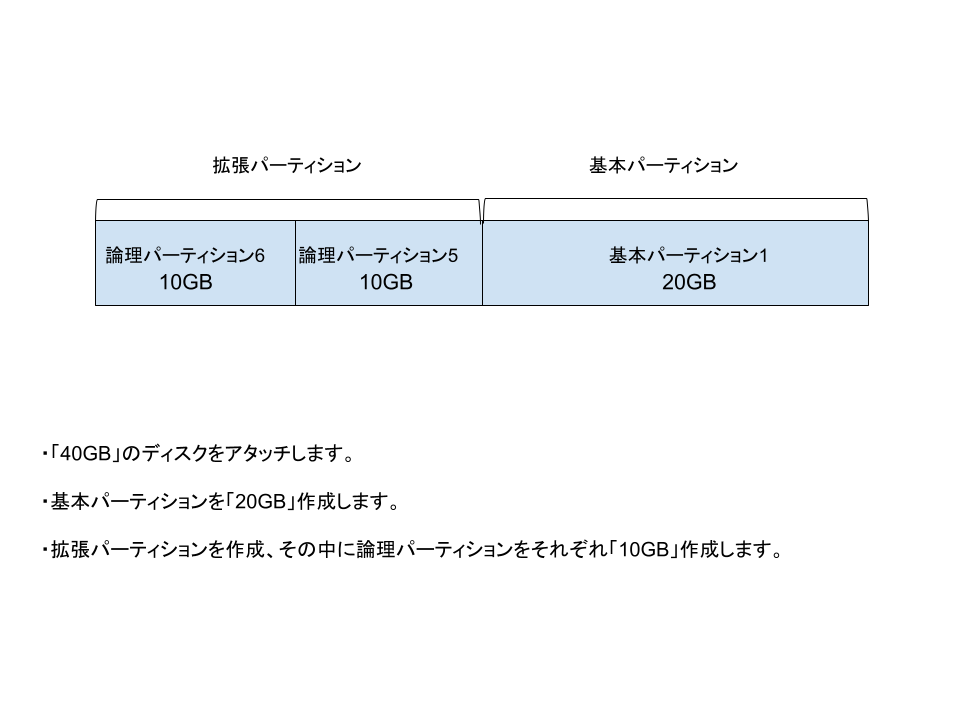
以下が概要図です。前回は基本パーティションを作成したので、今回は拡張・論理パーティションを作成します。
▪️手順
♦︎拡張パーティションの作成
論理パーティションを作成するには、まず拡張パーティションを作成しなければいけません。
言い換えると、拡張パーティションは論理パーティションを作成するための「入れ物」です。
(1) 「VMware Fusion」を起動し、対象の仮想サーバを起動します。
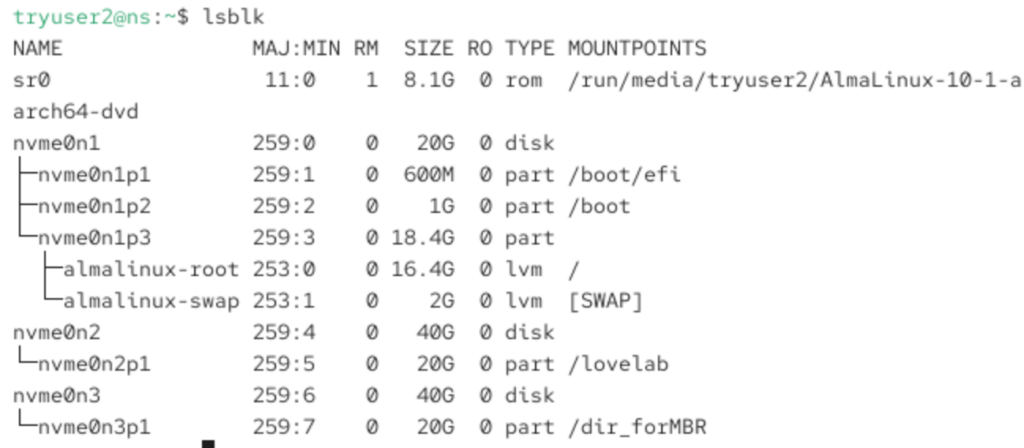
(2) 現在のディスク構成を確認するために以下のコマンドを実行します。
・lsblk
(3) 拡張パーティションを作成するために、以下のコマンドを実行します。
・sudo fdisk /dev/nvme0n3

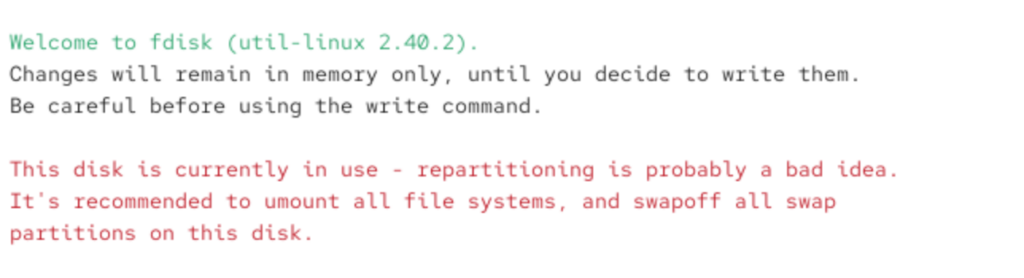
(4) 以下のようなメッセージが表示されます。
(5) 新しくパーティションを作成するので、「n」を入力します。

(6) 拡張パーティションを作成するので、「e」と入力します。

(7) パーティション番号を入力します。
今回は「2」とします。したがってそのまま何も入力せず、[Enter]キーを押します。

(8) セクタの開始地点を設定します。
以前に作成した基本パーティションの続きから開始するので、そのまま何も入力せず、[Enter]キーを押します。

(9) セクタの終端地点を設定します。
今回は残り全ての容量を使用するので、そのまま何も入力せず、[Enter]キーを押します。

(10) 以下のメッセージが表示され、「20G」で新しくパーティションが作成されたことを確認します。

(11) 作成終了したので、そのまま保存して終了します。
「w」を入力します。

(12)パーティションが作成されたことを確認します。
以下のコマンドを実行してください。「20G」で拡張パーティションが作成されています。
・sudo fdisk -l

♦︎論理パーティションの作成
拡張パーティションを作成したので、論理パーティションを作成します。
(1) 論理パーティションを作成します。
以下のコマンドを実行します。
*論理パーティション作成時に指定するディスクは「nvme0n3」です。
なぜならMBRではディスク全体のパーティションテーブルに対して、パーティション構造を編集するので論理パーティションを作成する場合も最上階層にあるディスクを指定します。
・sudo fdisk /dev/nvme0n3

(2) 新規でパーティションを作成するので、「n」を入力します。

(3) 論理パーティションなので、自動的にパーティション番号「5」が割り当てられます。
セクタの開始地点を指定します。続きからディスクを使用したいのでそのまま[Enter]キーを押します。

(4) セクタの終了地点を指定します。
ここでは「+10G」と入力して10G分のセクタを確保します。

(5) 論理パーティションが「10G」作成されたことを確認します。

(6) パーティション作成が終了したので、設定を保存して終了します。「w」を入力します。

以上で論理パーティションの作成は終了です。
試しに手順を参考に、新しく論理パーティション(論理パーティション6)を作成してみてください。
(7) 以下のコマンドを入力して実行します。
パーティションが作成されています。
・sudo lsblk -l

*ディスクをファイルシステムとして使用するには、パーティション作成後に以下のような作業が必要です。
ファイルシステムの設定
↓
ディレクトリへのマウント
これらの手順についてはこちらの記事で手順を掲載しているので参考にしてください。
「https://lovelabengineer.com/2026/10/03/linuxでディスクの基本パーティション作成やってみ/」
♦︎ファイルシステム設定〜♦︎ディレクトリへのマウント作業
▪️まとめ
これでパーティション作成は終了です。以前の記事も含めると皆さんは「GPT」「MBR」形式の両方のパーティション作成を行なっています。
現在は「GPT」がメインですが、MBRも小規模環境であればまだ使われています。それぞれの仕組みを理解した上でその環境に合わせた形式のものを選択するようにしましょう。
No responses yet