
▪️目的
今回もLinuxのディスク操作を行い、パーティションを作成します。
パーティションは「MBR」形式で行います。
この記事では「基本パーティション」の作成方法を解説し、次回の記事で「論理パーティション」の作成方法を解説します。
* Linuxのファイルシステムについてはこちらの記事で解説しています。MBRについて知りたい方はこちら!
→「https://lovelabengineer.com/2026/06/22/linuxファイルシステムの仕組み_前編/」
*こちらの記事では「GPT」形式のパーティション作成について解説しています。
「https://lovelabengineer.com/2026/10/01/linuxでディスクのパーティション作成やってみた!-gpt/」
ディスク上でのパーティション作成は、大まかには以下の順番で行います。
①ディスクをアタッチ
②パーティション作成
③ファイルシステムを指定
④ディレクトリへマウント
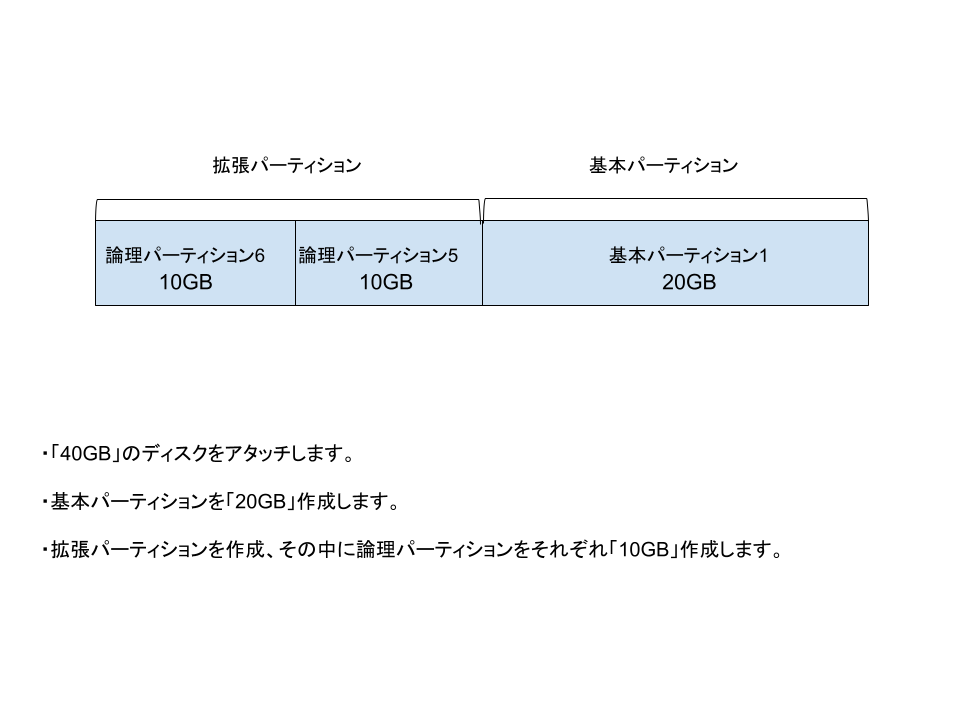
▪️概要図
以下が概要図です。
この記事では「基本パーティション」の作成のみ行います(拡張パーティションは次回)。
▪️構築手順
♦︎ディスクのアタッチ
まず、新規でディスクのアタッチを行います。使用する仮想化ソフトウェアは「VMware Fusion」です。
(1) 「VMware Fusion」を起動します。
(2) 画面上の[仮想マシン]-[設定]をクリックします。
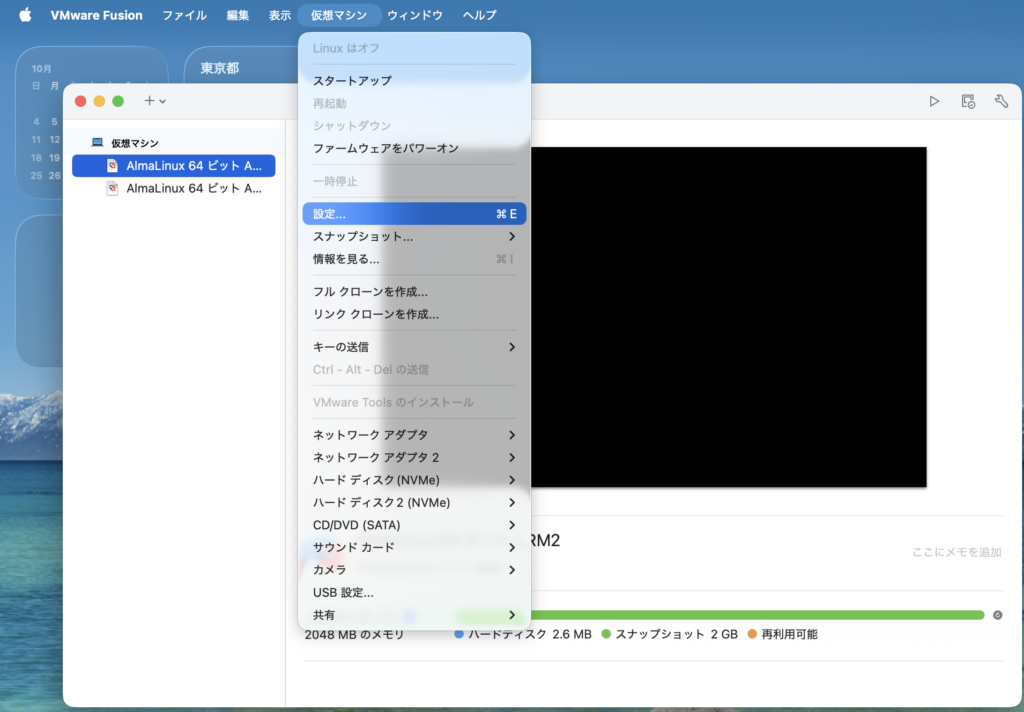
(3) [ハードディスク]をクリックします。
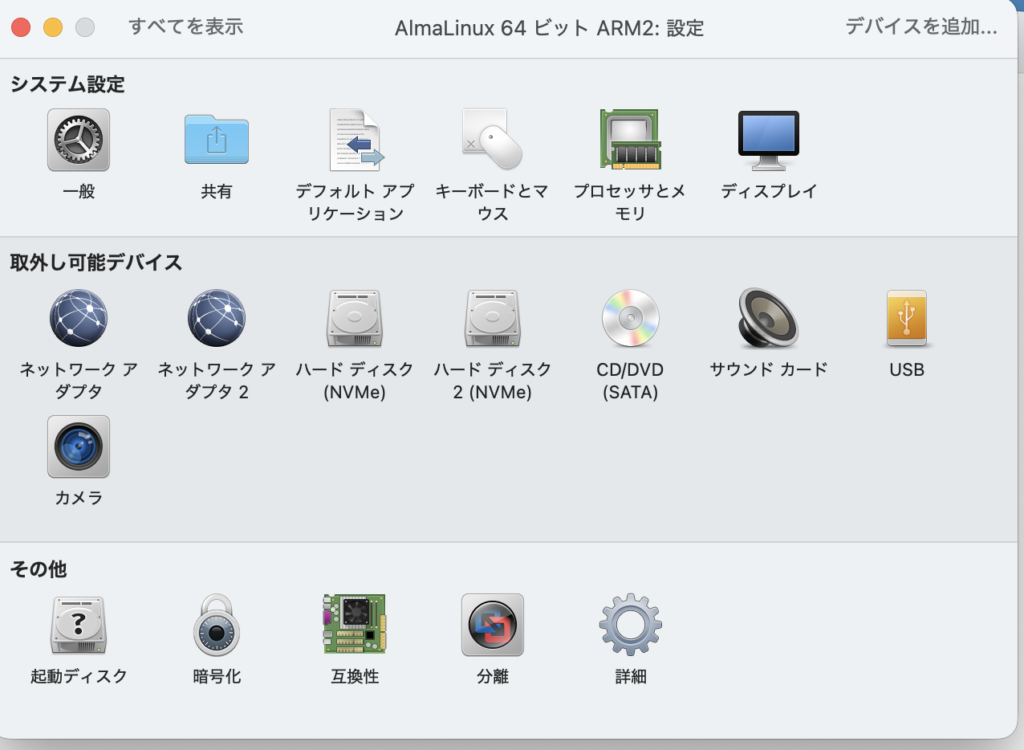
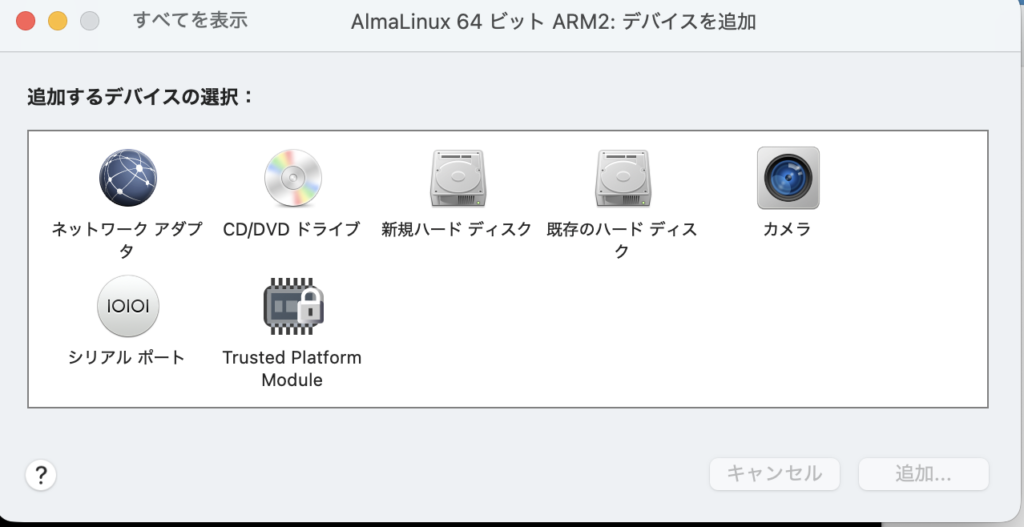
(4) [デバイスを追加]をクリックします。
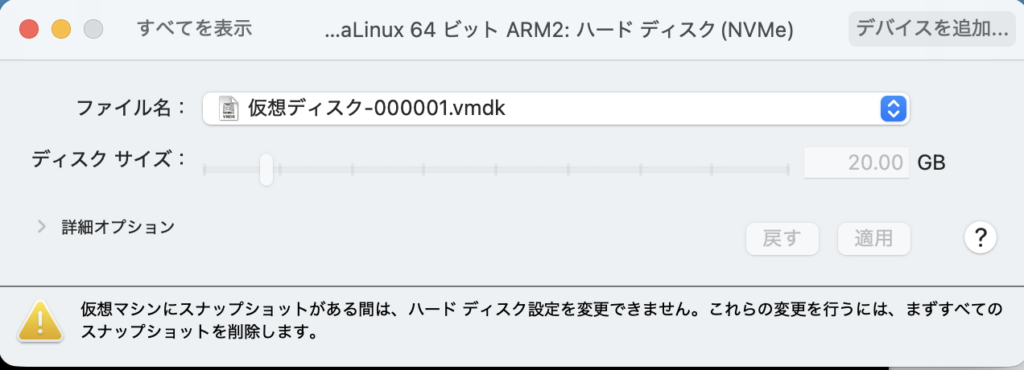
(5) [新規ハード ディスク]-[追加]の順でクリックします。
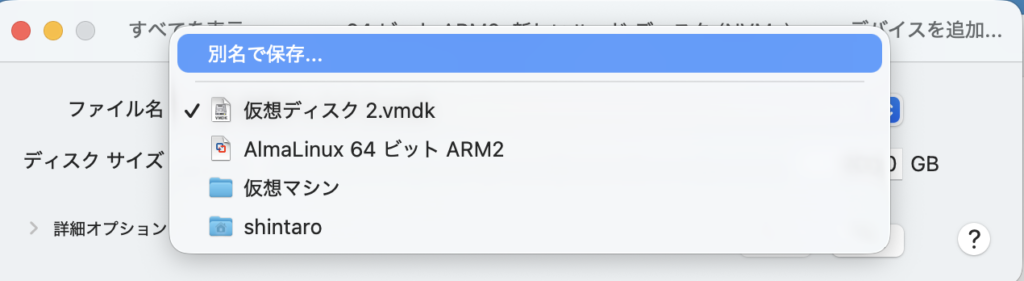
(6) ファイル名の変更を行います。
既存のファイル名をクリックして、[別名で保存]をクリックします。
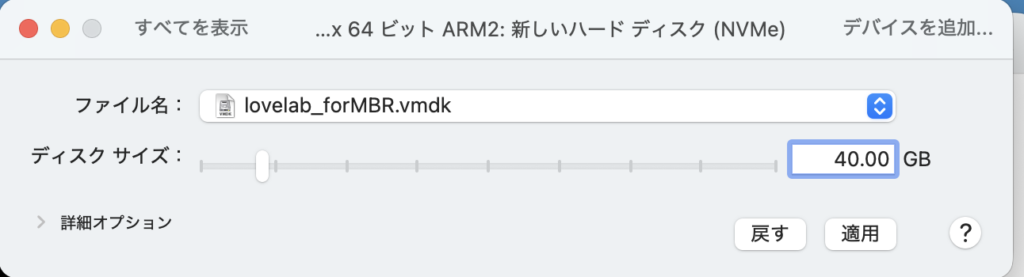
(7) 任意の名前を選択します。
ディスクサイズを設定します。今回は[40.00]GBとします。
設定後、[適用]をクリックします。
(8) 左上の[x]をクリックして画面を閉じます。
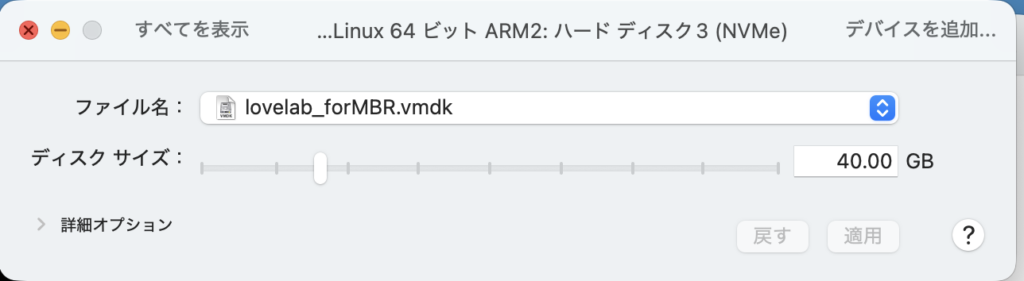
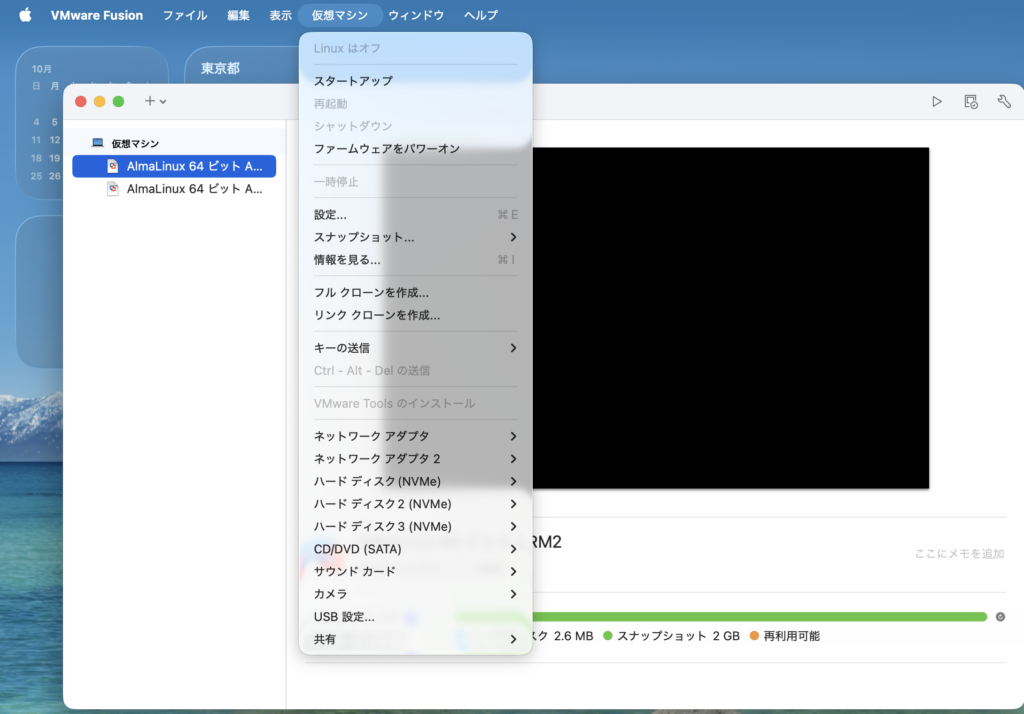
(9) 再度、上の[仮想マシン]をクリックします。
[ハードディスク3(NVMe).....]がアタッチされていることを確認します。
♦︎基本パーティション作成
ディスクをアタッチしたので、ここでは基本パーティションを作成します。
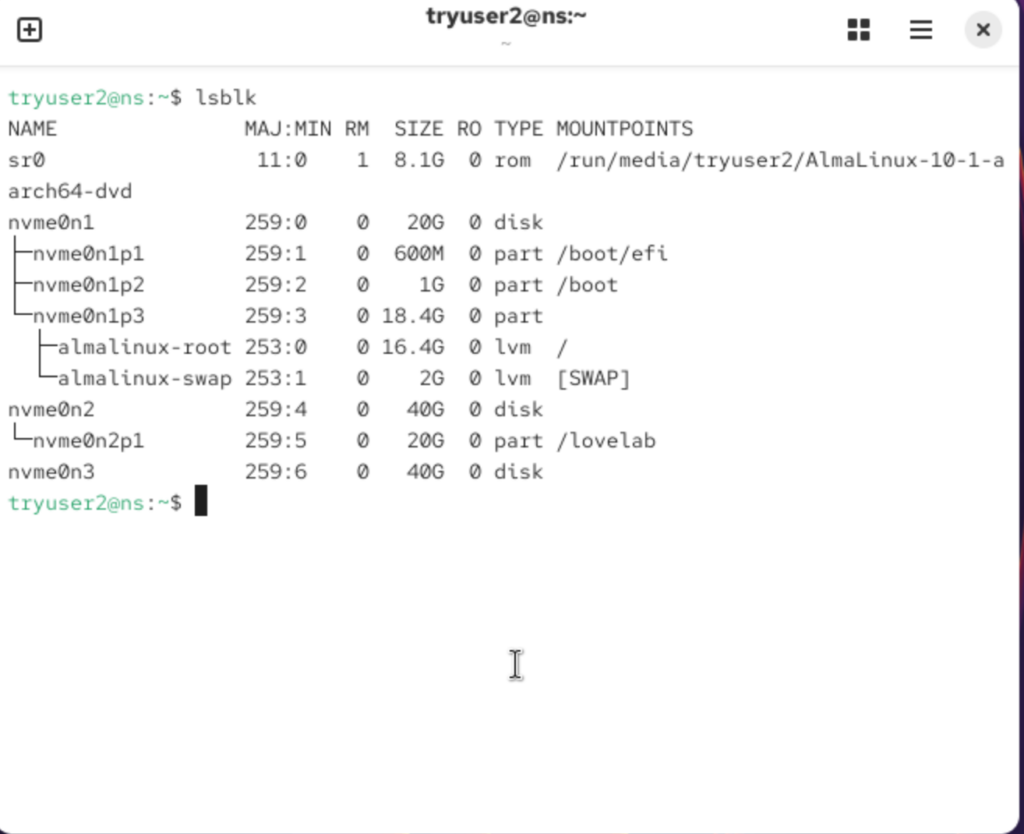
(1) 以下のコマンドを実行して、ディスク名[nvme0n3]がアタッチされていることを確認します。
・lsblk
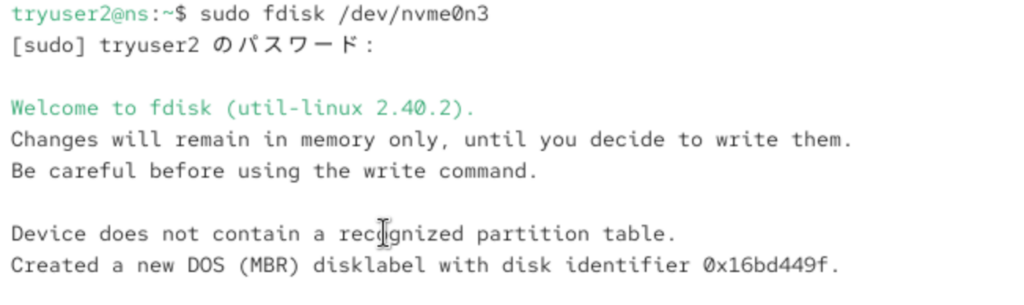
(2) パーティションを作成するため、以下のコマンドを実行します。
「Created.......」が表示されたことを確認します。
・sudo fdisk /dev/nvme0n3
(3) 基本パーティションを作成するので、ここでは「o」と入力します。

(4) 「Created a new DOS(MBR).....」と表示されたことを確認します。

(5) ディスク上に新規でパーティションを作成するので、「n」と入力します。

(6) パーティションタイプを選択します。
ここでは基本パーティションを作成するので、「p」と入力します。

(7) パーティション番号を指定します。
ここでは「1」を指定するので、何も入力せず[Enter]をクリックします。

(8) セクターの開始地点を設定します。
ここでは、そのまま[Enter]をクリックします。

(9) セクターの終端地点を設定します。
パーティションは「20GB」作成したいので「+20G」と入力してください。

(10) パーティションが作成されたことを確認します。

(11) 保存して終了するために「w」を入力してください。

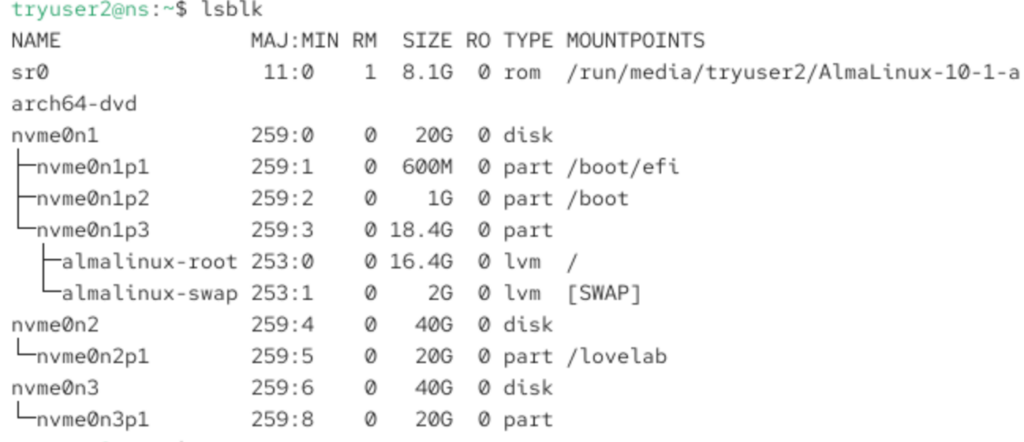
(12) 基本パーティションが作成されたことを確認するために、以下のコマンドを入力します。
[nvme0n3]上に[nvme0n3p1]が作成されていることを確認します。
・lsblk
♦︎ファイルシステム設定
パーティション作成が終了したので、続いてファイルシステムの設定を行います。
(1) 以下のコマンドを実行して、ディスク上にファイルシステムを設定します。
今回は「ext4」形式を選択します。
・sudo mkfs -t ext4 /dev/nvme0n3p1

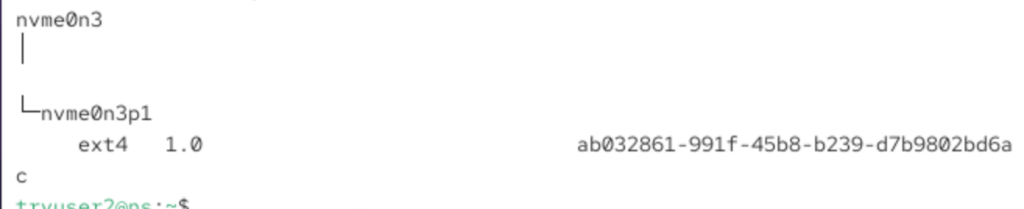
(2) 以下のコマンドを実行して、「ext4」形式でファイルシステムが設定されたか確認します。
・lsblk -f

♦︎ディレクトリへのマウント作業
最後にディスクをディレクトリにマウントします。
今回のマウント先は「/」配下の「dir_forMBR」フォルダです。
(1) フォルダ作成のため、以下のコマンドを実行します。
・sudo mkdir /dir_forMBR

(2) 「/etc/fstab」にマウント設定を記載します。
その前に以下のコマンドを実行して、設定ファイルのバックアップを取りましょう。
・sudo cp /etc/fstab /etc/fstab_bk

(3)マウント設定を記載します。
以下のコマンドを入力します。
・sudo vi /etc/fstab

(4) キーボードの「i」を押して「挿入モード」に切り替えます。
設定ファイルの一番下の行に以下のように記載します。
記載終了後は、「escキー」→「:」→「wq」→「Enter キー」を押して保存をします。
・/dev/nvme0n3p1 /dir_forMBR ext4 defaults 0 0

*左から
「デバイス名 マウントポイント ファイルシステムの種類 マウントオプション dumpフラグ fsckフラグ」
の順に記載します。
① dumpフラグ
ファイルシステムを「dump」コマンドのバックアップ対象にするかを指定します。。
| 値 | 意味 |
|---|---|
0 | dumpの対象にしない |
1 | dumpの対象にする |
ただし、現在のLinux環境では dump自体を使う機会がかなり少ないので、基本的に 「0」にしていることが多いです。
② fsckフラグ
起動時に fsck でファイルシステムをチェックする順番を指定します。。
| 値 | 意味 |
|---|---|
0 | fsckチェックしない |
1 | 最優先でチェック |
2 | 1 のチェック後にチェック |
例えば、
/dev/sda1  /      ext4  defaults  1 1
/dev/sda2  /home  ext4  defaults  0 2
なら、
/       → fsckフラグ 1 → 最優先
/home   → fsckフラグ 2 → / の後
ということです。
特に ルートファイルシステム(/)は 「1」、その他のファイルシステムは 「2」 という設定が典型的です。
(5) 以下のコマンドを入力して、設定ファイルの構文にエラーがないことを確認します。
「Success....」と表示されればOKです。
・sudo findmnt --verify

(6) 以下のコマンドを入力して、マウントを行います。
「/etc/fstab」に記載されたマウント情報をもとにマウントが行われます。
・sudo mount -a

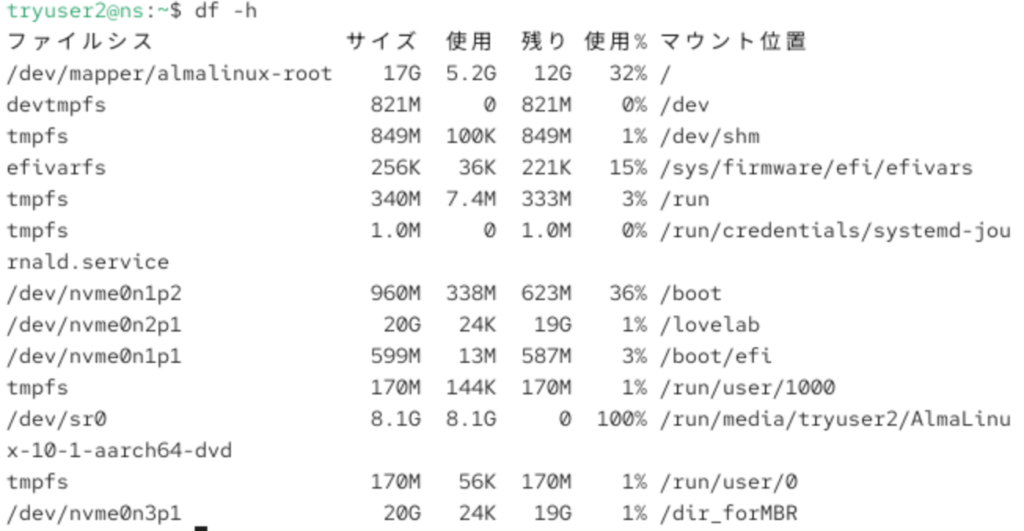
(7) 以下のコマンドを入力してマウント情報を確認します。
「/dev/nvme0n3p1」が「/dir_forMBR」にマウントされていることを確認します。
・df -h
▪️まとめ
今回は、基本パーティションの作成を行いました。
次回の記事では、拡張パーティションを作成してその中に論理パーティションをそれぞれ作成します。
No responses yet