
目的
今回はADサーバをもう一台構築して冗長化構成にします。基本的にADサーバは予期せぬ障害に備えて冗長化構成にします。組織で使用されている場合、障害時の影響が計り知れないので4台構成にすることもあります。
ADサーバは冗長化した場合、マスターやスレーブのような主従関係はなく全てが対等に並列稼働します。
どれか一つのAD内でユーザの作成やクライアントの追加など何か変更を加えると、その変更を自動で全てのAD同士で同期します。
概要図
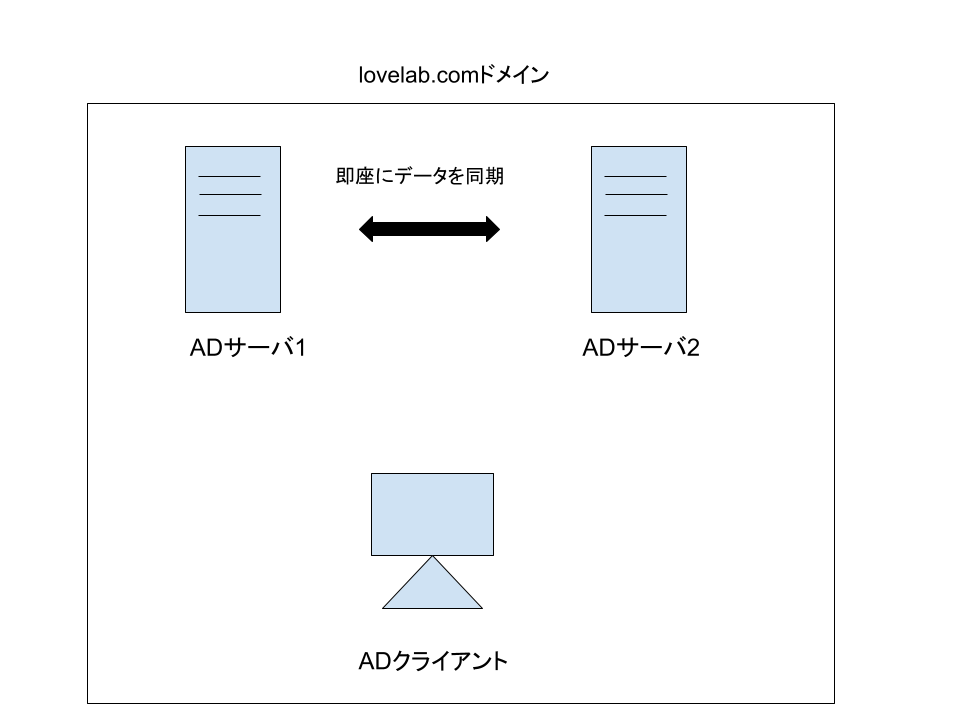
・既存のADサーバを「ADサーバ1」、新規で構築するADサーバを「ADサーバ2」とします。
・ADサーバの予期せぬ障害に備えて、2台構成で冗長化します。
構築手順
構築時の大きな流れとしては、以下のようになります。
・Active Directoryを新規でインストール、既存のドメインに参加
・DCに昇格して既存のドメイン情報を「ADサーバ1」から同期
DNSの登録
まずは、DNSに「ADサーバ1」のIPアドレスを指定します。これにより「ADサーバ2」がドメイン参加することができます。
(1) 仮想マシン「Active Directory2」で作業を行います。
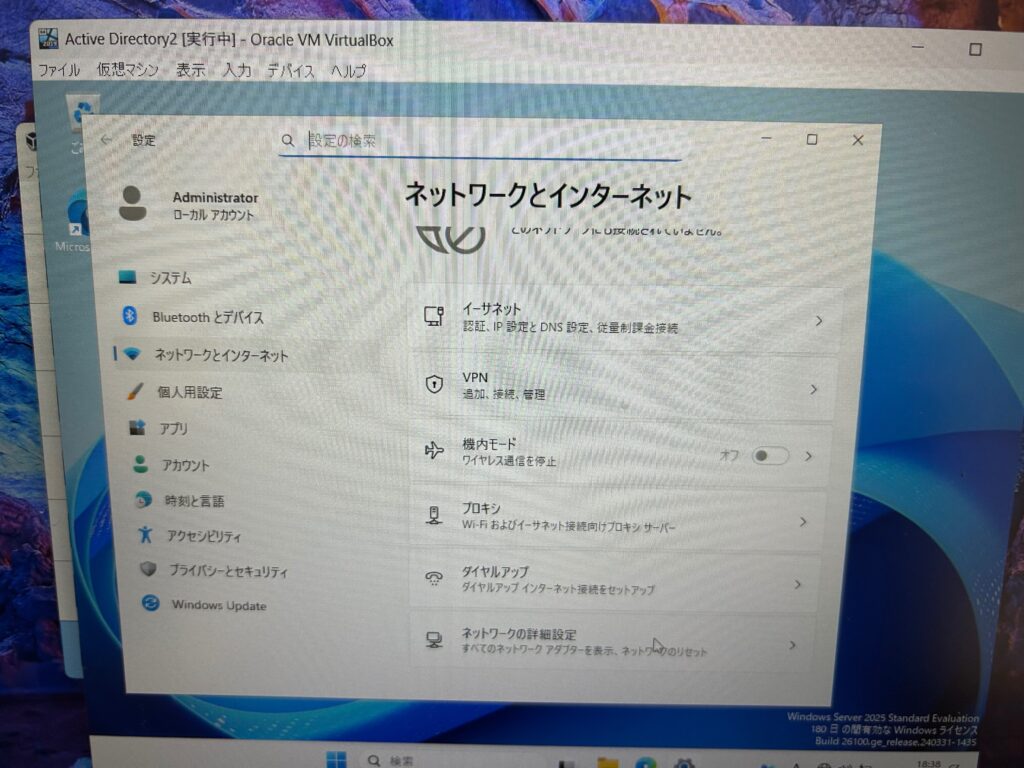
スタートメニューから[設定]-[ネットワークとインターネット]-[ネットワークの詳細設定]を選択します。
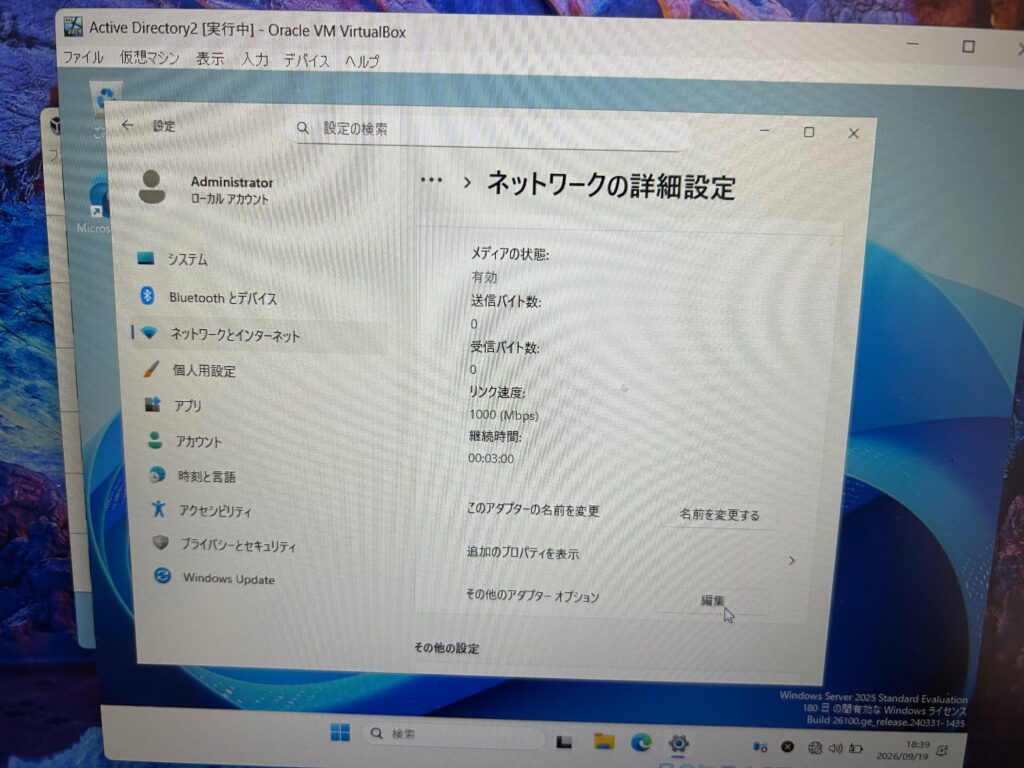
(2) [その他のアダプターオプション]から[編集]を選択します。
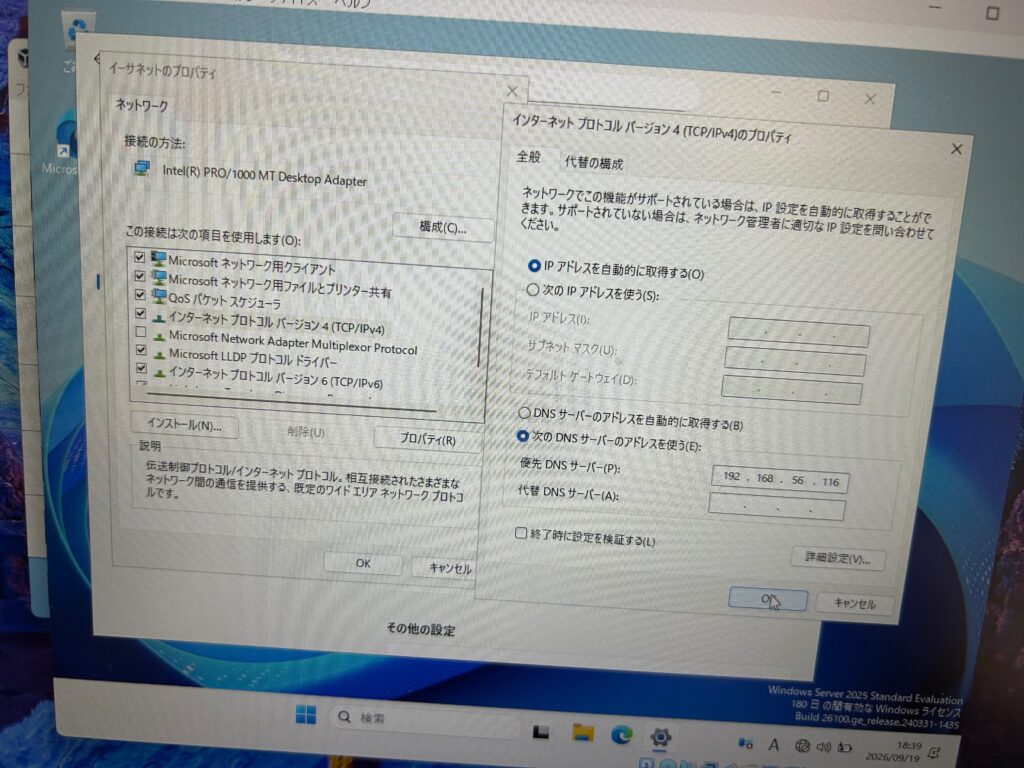
(3) [イーサネットのプロパティ]-[インターネットプロトコルバージョン(TCP/IPv4)のプロパティ]を選択します。
[次のDNSサーバーのアドレスを使う]を選択して、以下のIPアドレスを入力後、[OK]をクリックします。
・IPアドレス: 「ADサーバ1」のIPアドレス(192.168.56.116)
Active Directoryのインストール
(1) スタートメニューから[サーバーマネージャー]を開きます。
[管理]-[役割と機能の追加]を選択します。
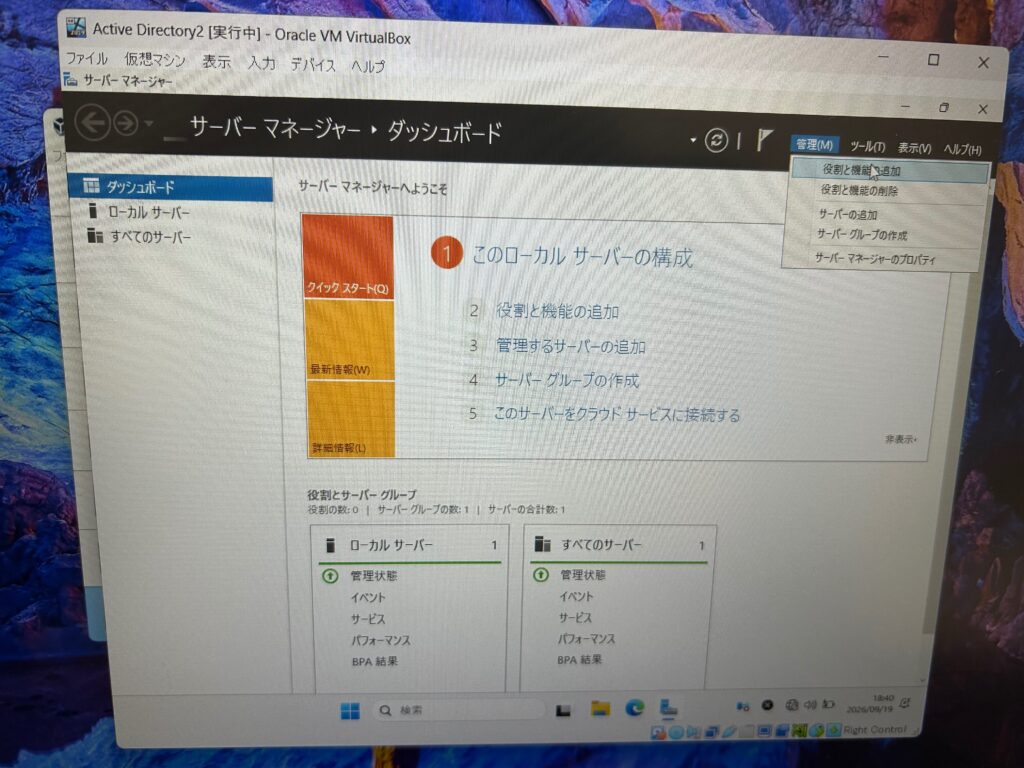
(2) [次へ]をクリックします。
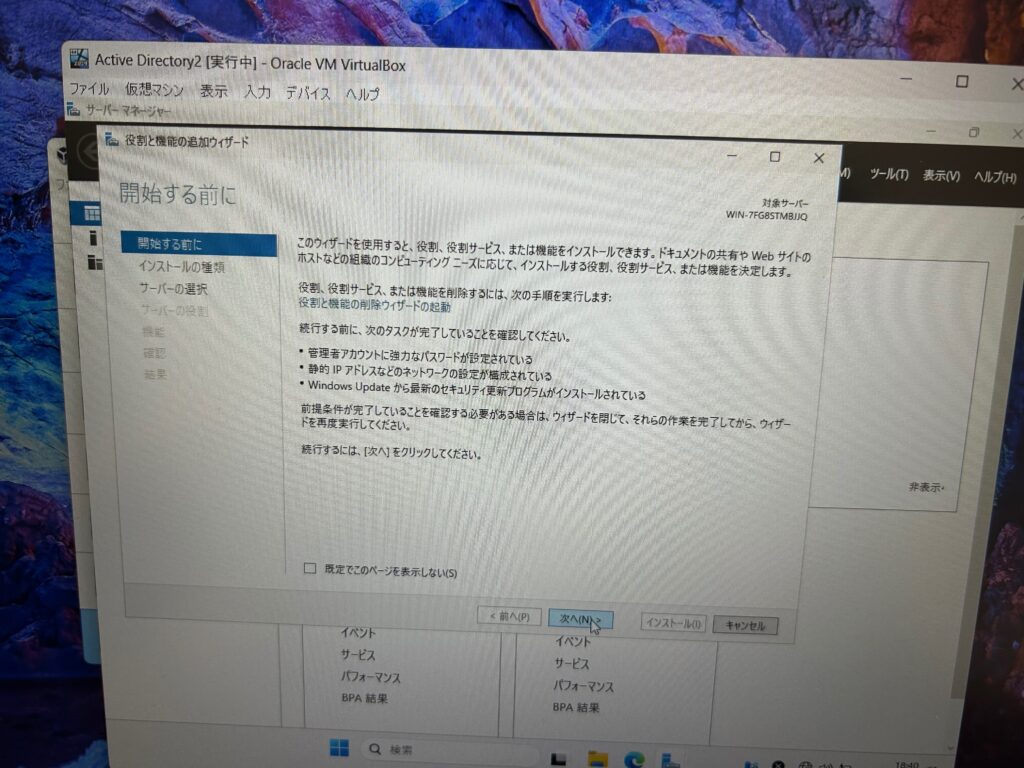
(3) [役割ベースまたは機能ベースのインストール]を選択して、[次へ]をクリックします。
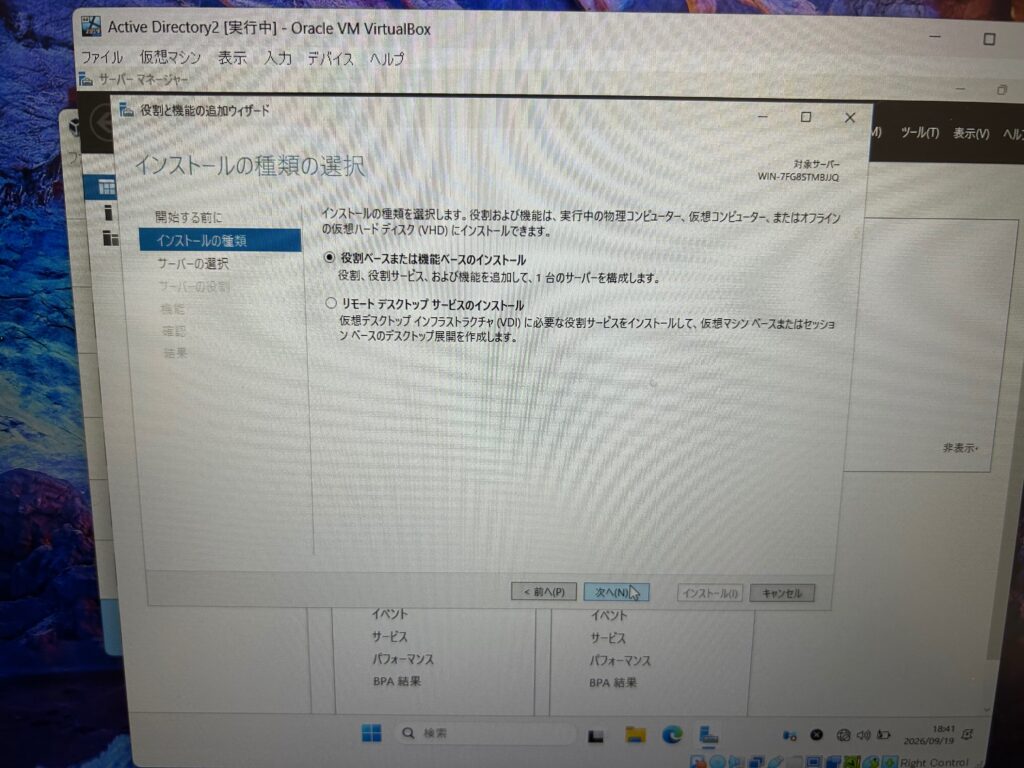
(4) [次へ]をクリックします。
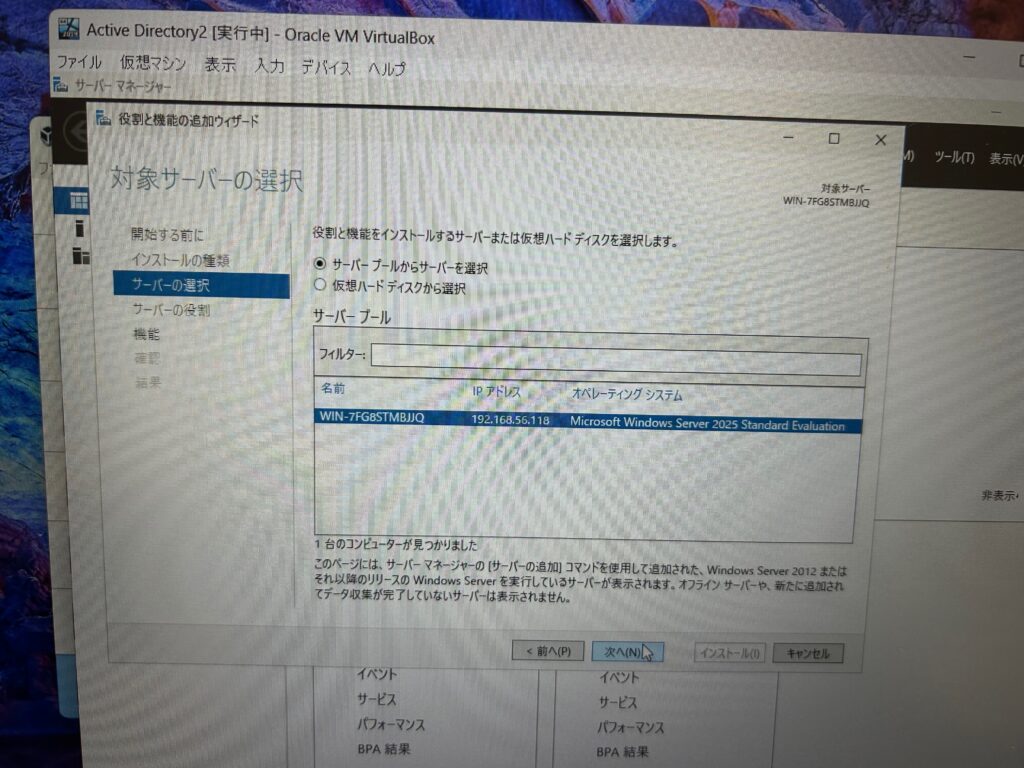
(5) [Active Directory ドメインサービス]にチェックを入れます。
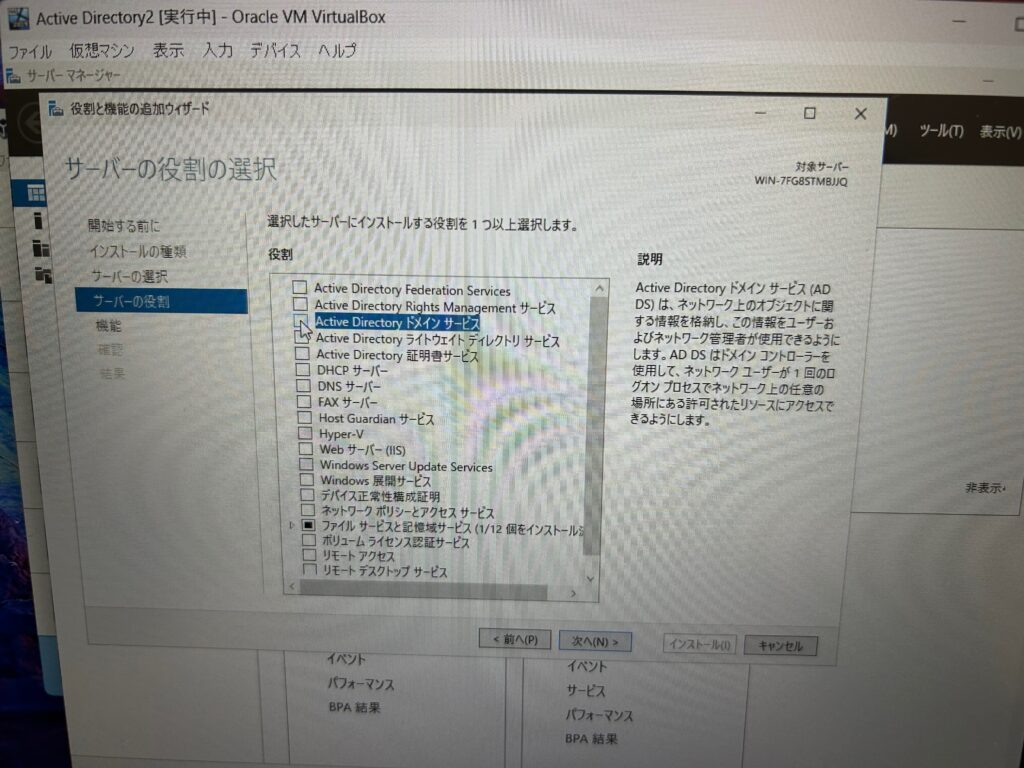
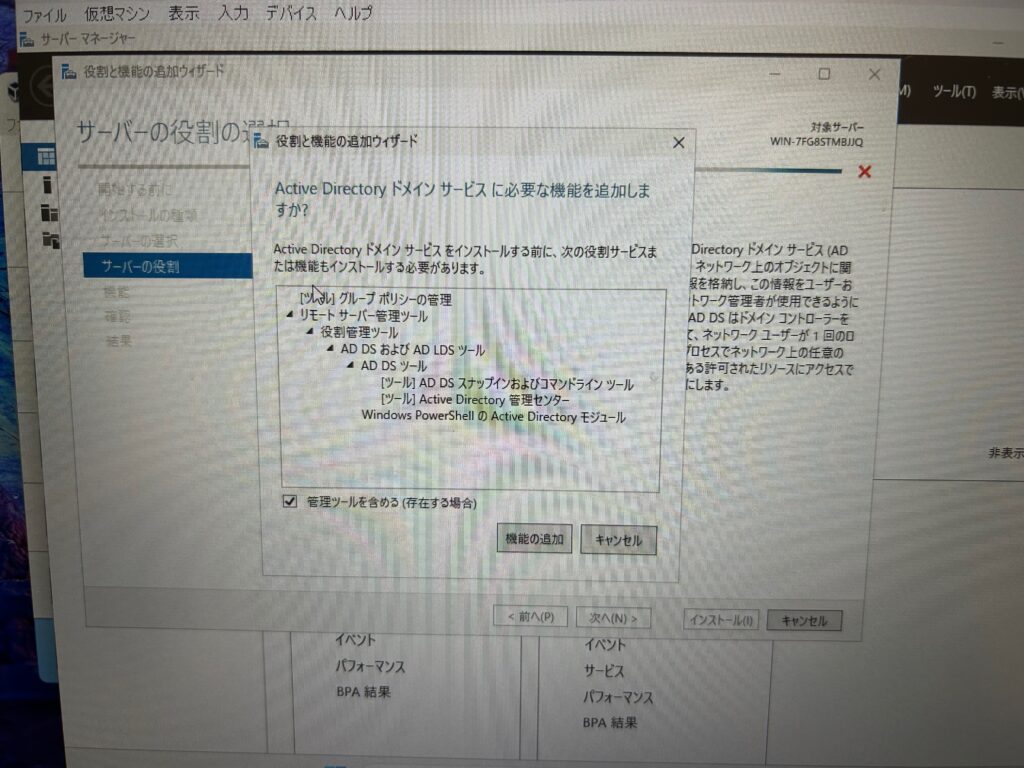
(6) [機能の追加]をクリックします。
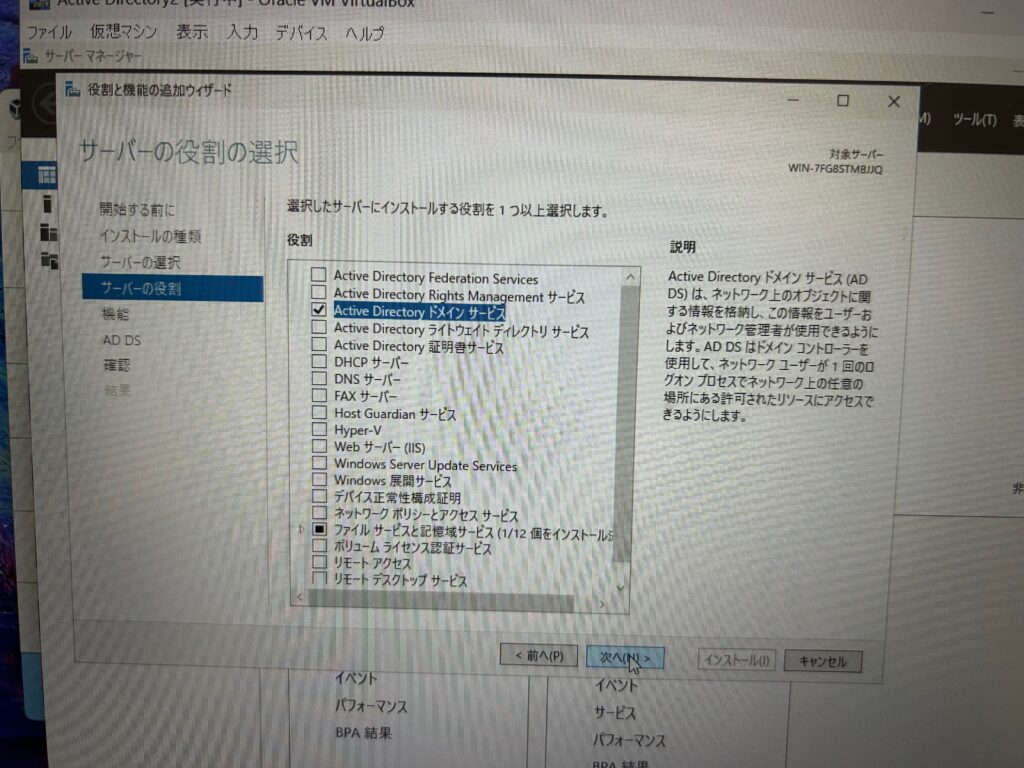
(7) [Active Directoryドメインサービス]にチェックがついていることを確認して、[次へ]をクリックします。
(8) そのまま[次へ]をクリックします。
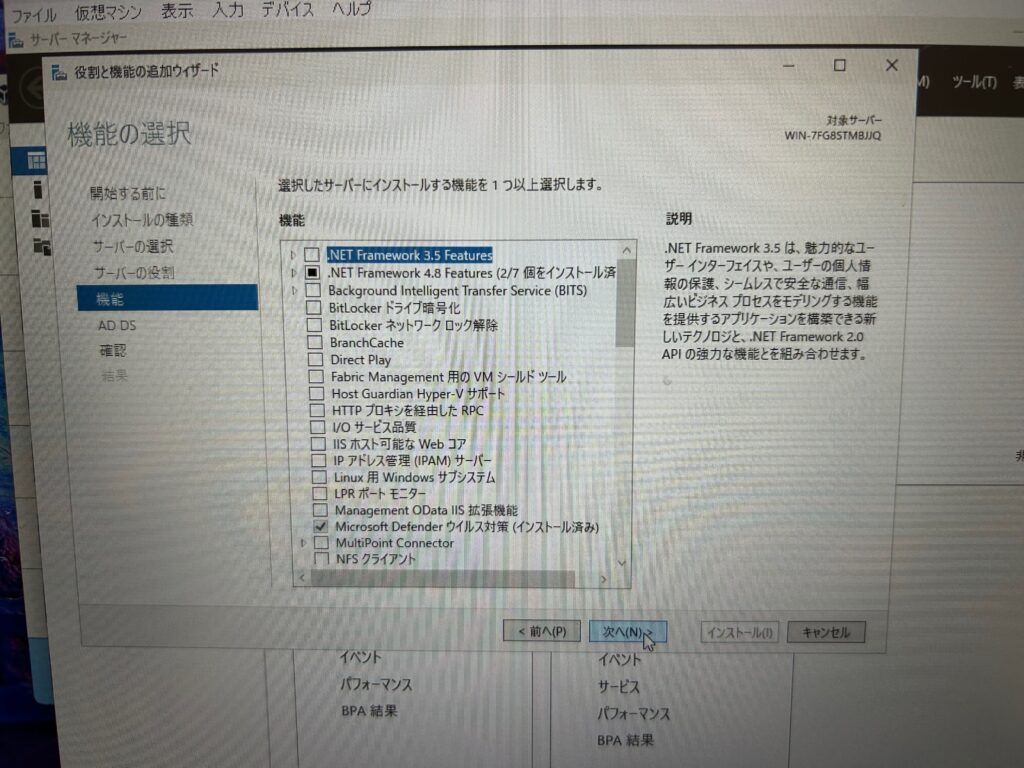
(9) [次へ]をクリックします。
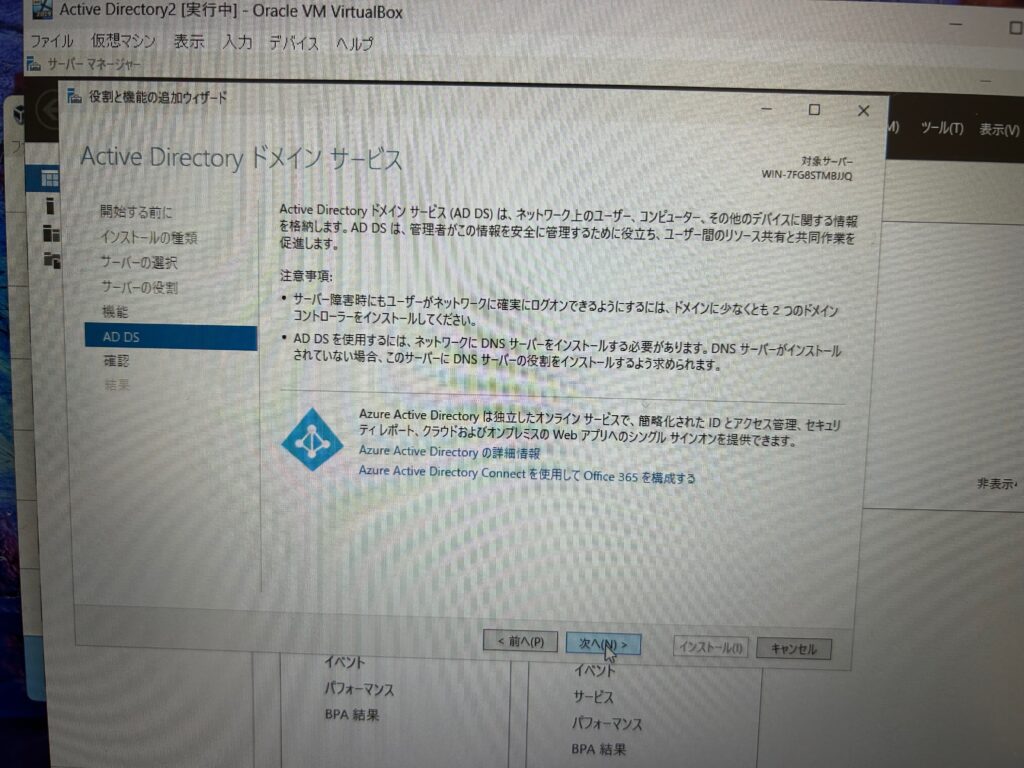
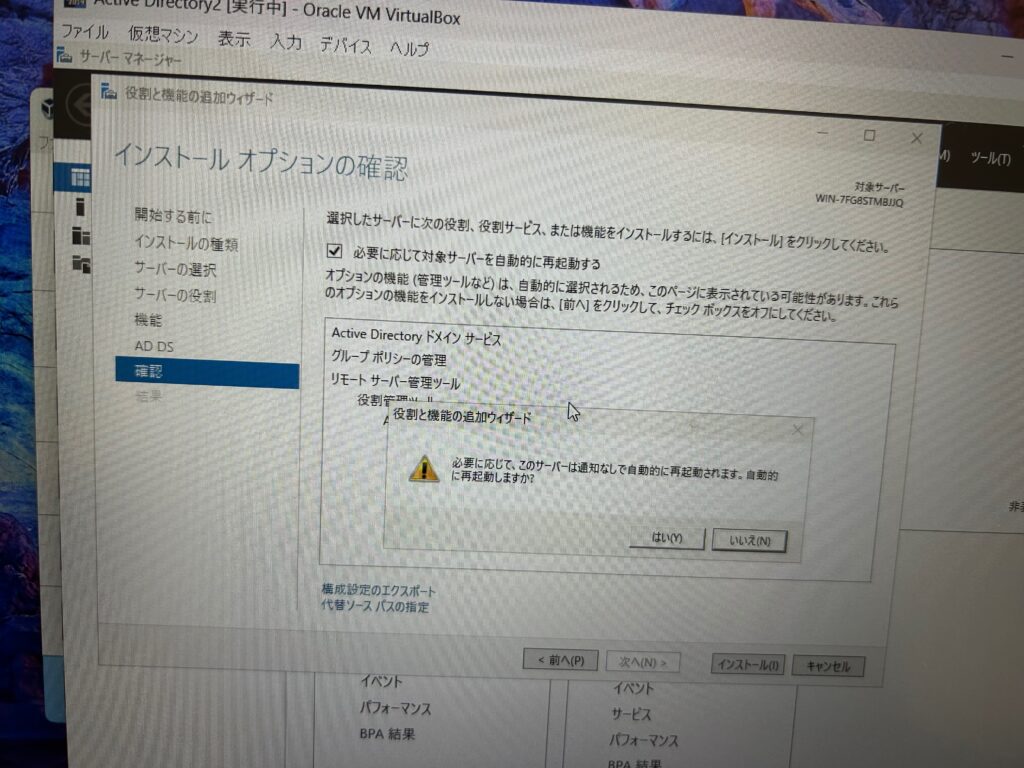
(10) [はい]をクリックします。
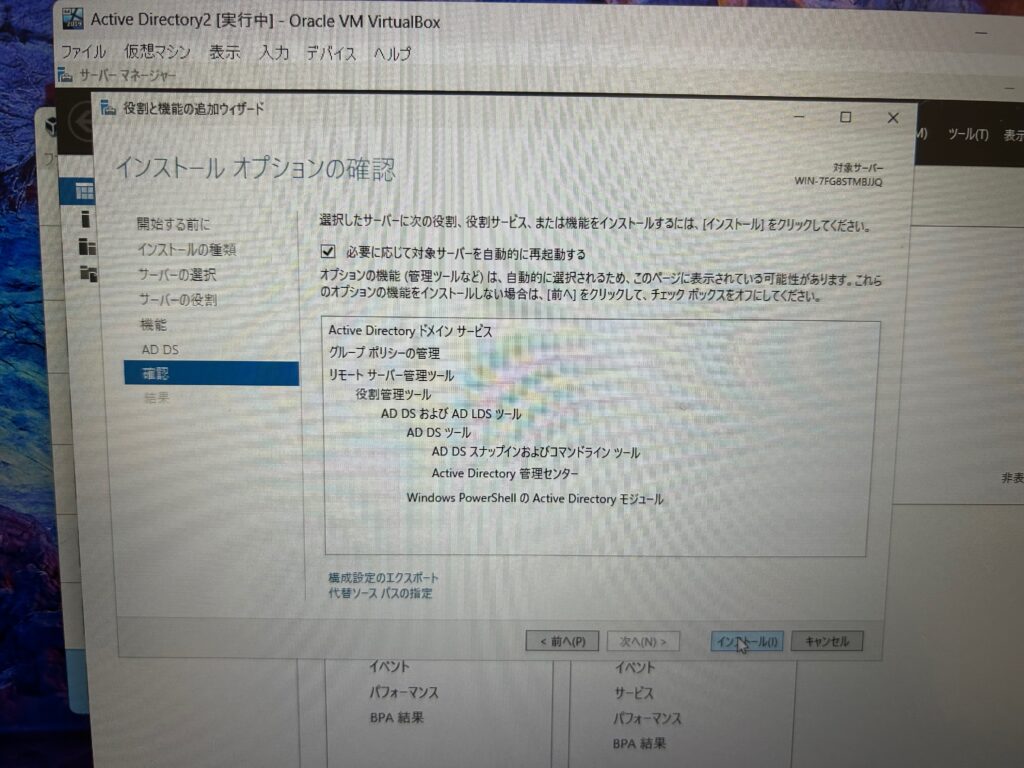
(11) [インストール]をクリックします。
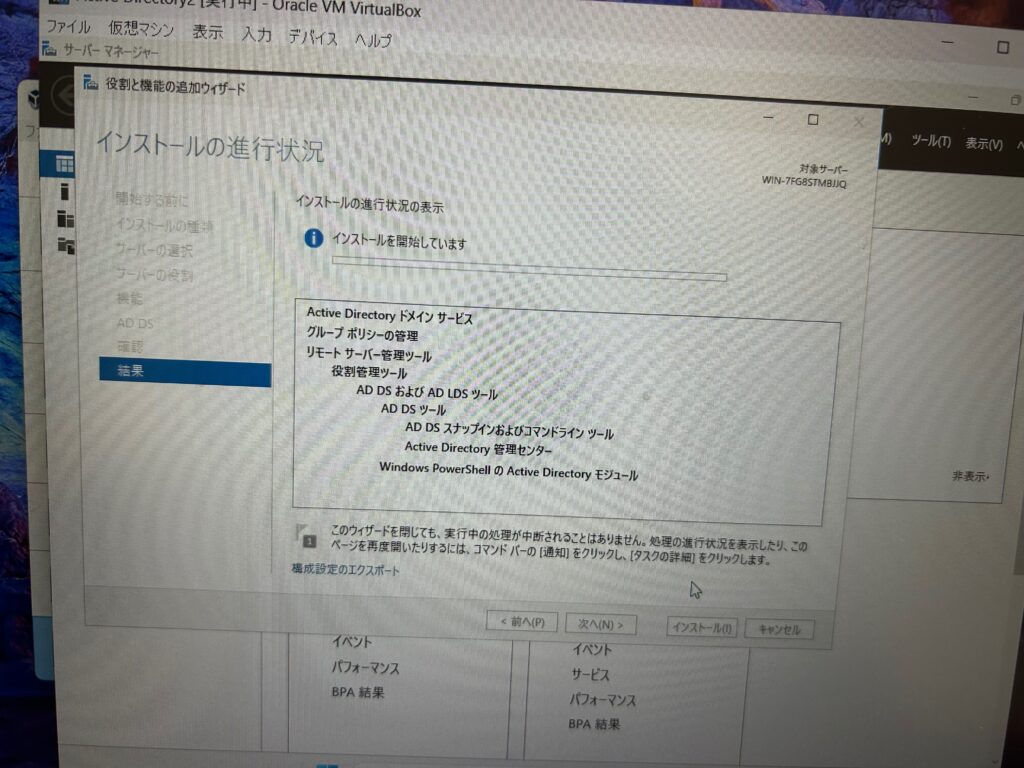
(12) インストールが開始されるので終了するまでしばらく待ちます。
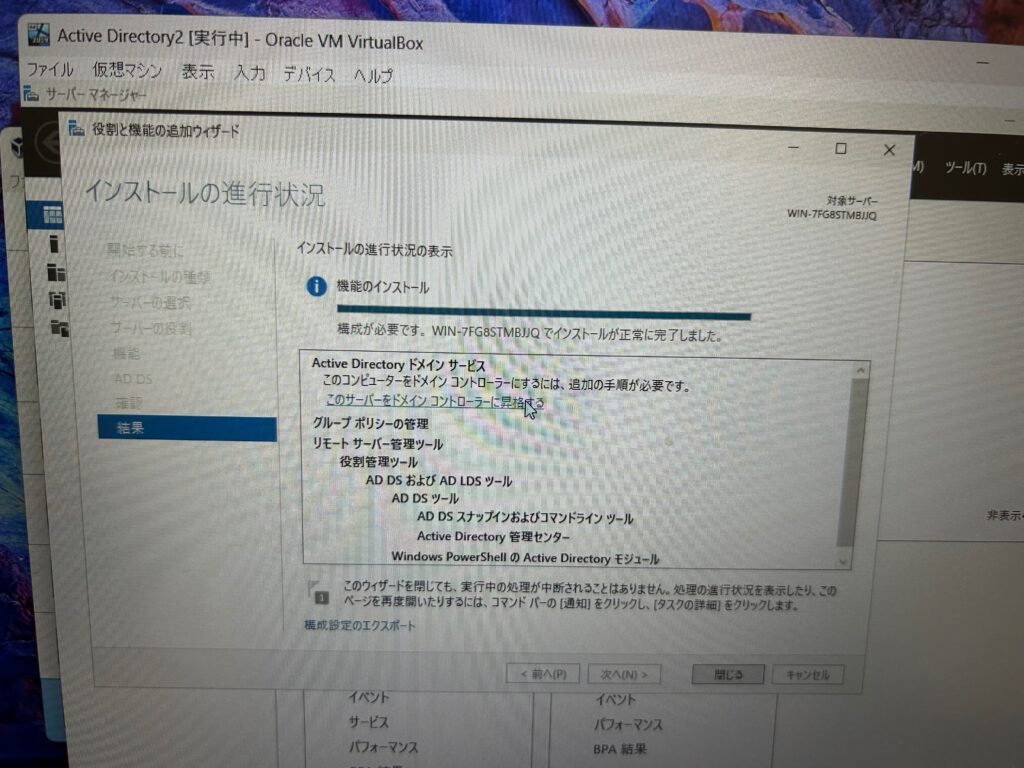
(13) インストールが正常に完了したことを確認します。
[このサーバーをドメインコントローラーに昇格する]をクリックします。
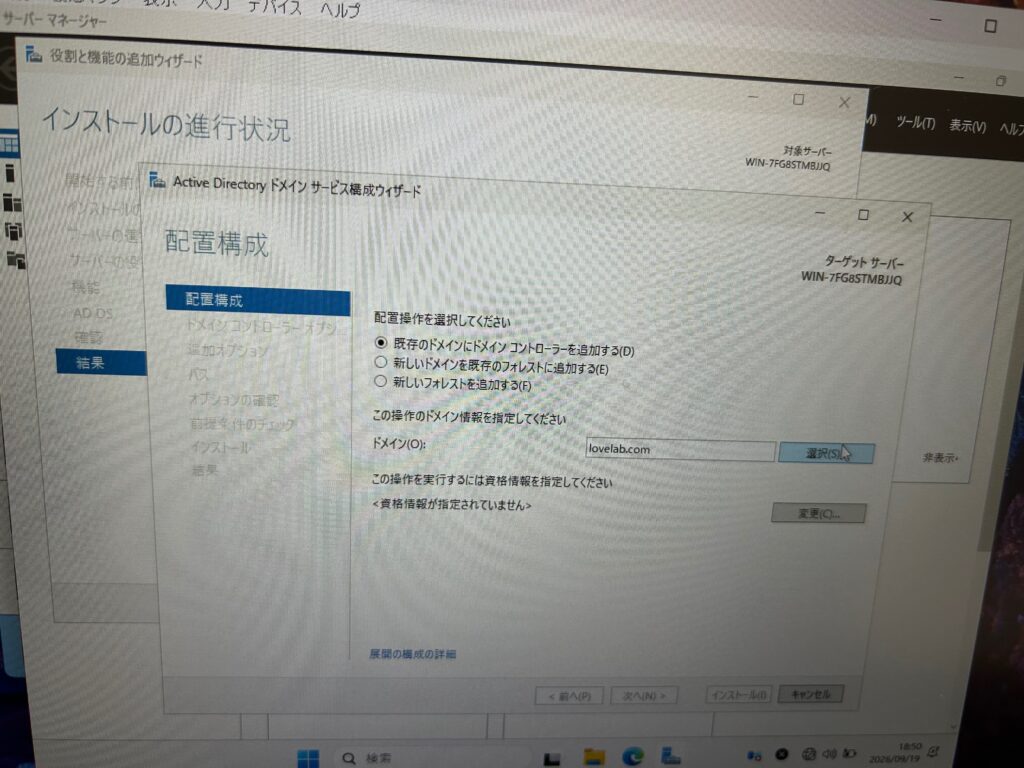
(14) [既存のドメインにドメインコントローラーを追加する]を選択します。
[ドメイン]にドメイン名(lovelab.com)を入力します。入力後、[選択]をクリックします。
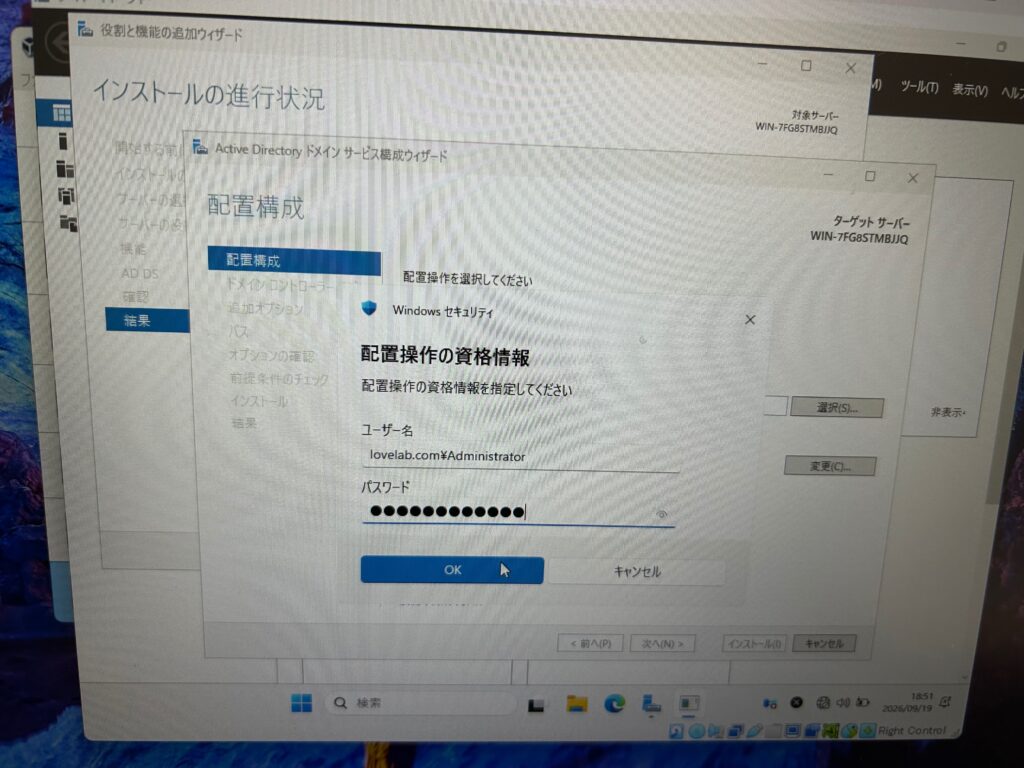
(15) ドメイン参加資格があることを確認するために資格情報を入力します。
以下を参照して[ユーザー名][パスワード]を入力して[OK]をクリックします。
・ユーザー名: lovelab.com¥Administrator(「ADサーバ1」のAdministratorユーザー名)
・パスワード: 「ADサーバ1」のAdministratorユーザーのパスワード
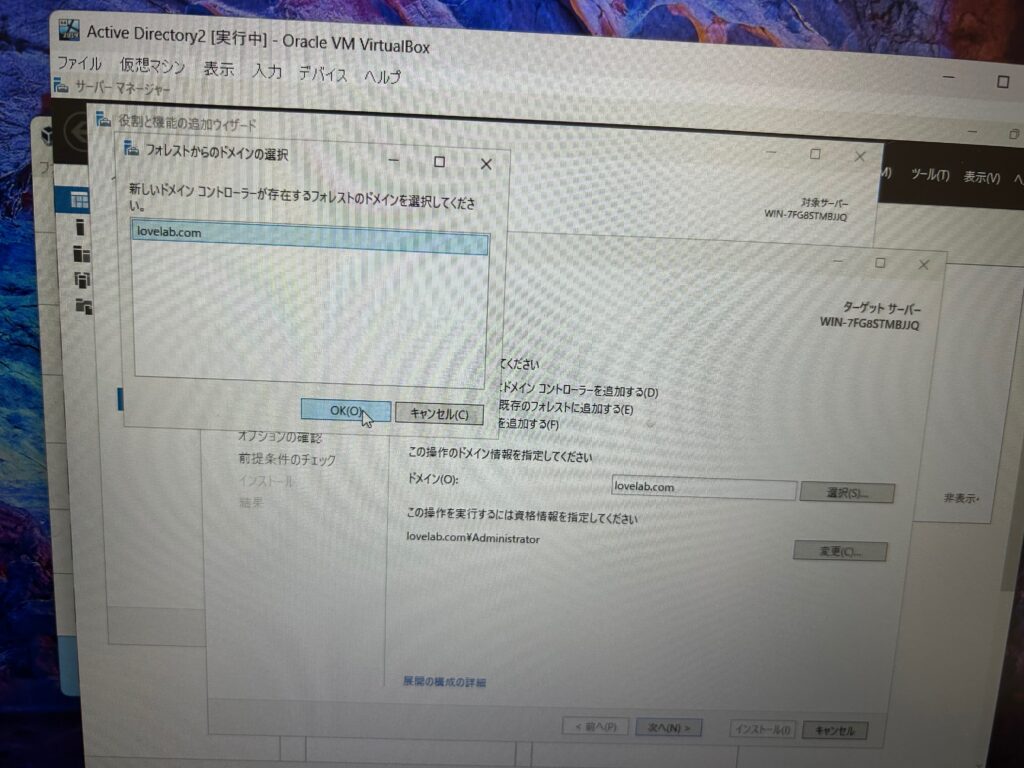
(16) 該当のドメイン名が表示されていることを確認して[OK]をクリックします。
(17) [次へ]をクリックします。
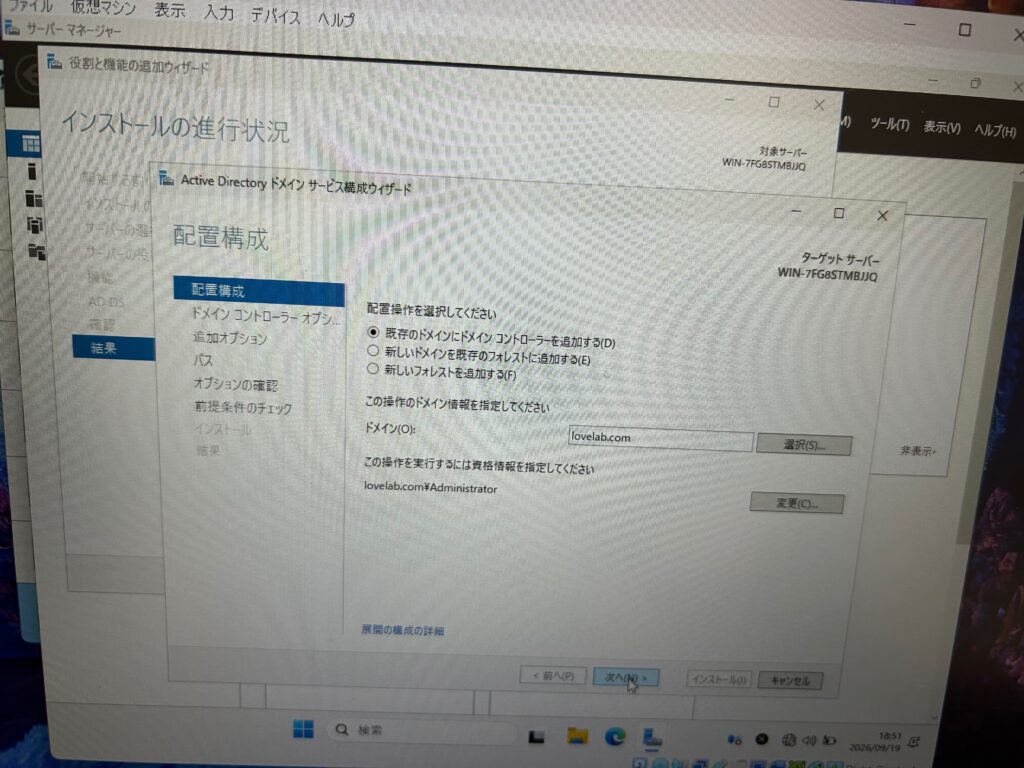
(18) DSRMのパスワードを設定します。任意のパスワードを設定します。
*DSRMについては「https://lovelabengineer.com/2026/09/19/ad(active-directory)サーバを構築してみた_構築編①単一構成/」で解説しています。
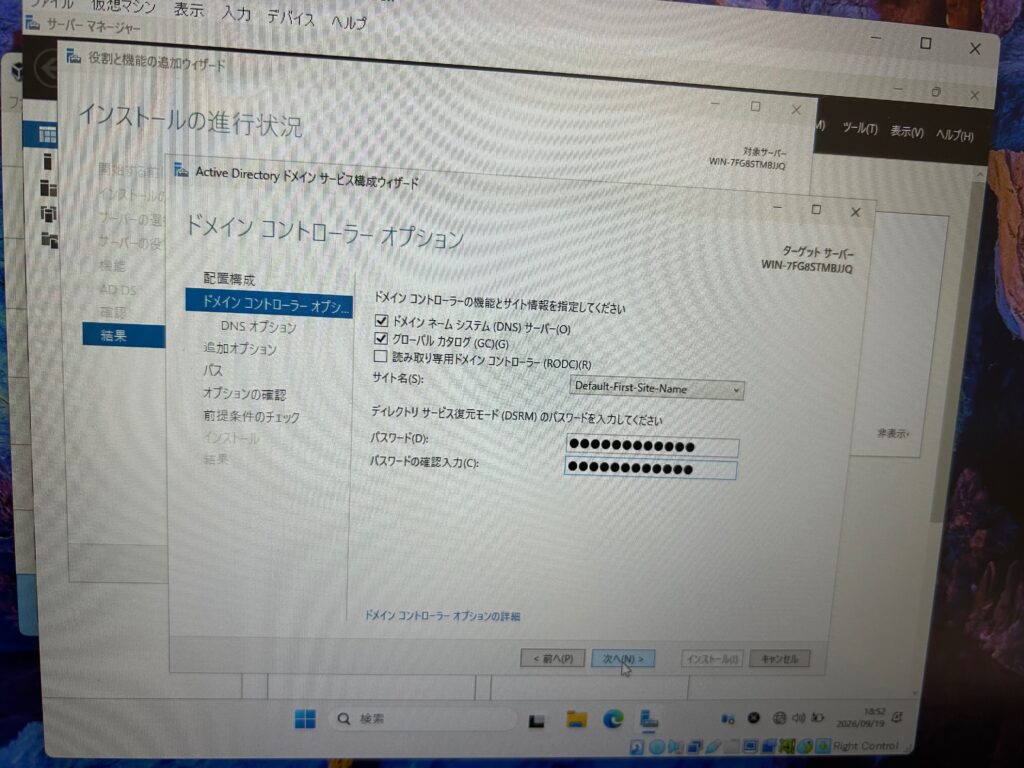
(19) そのまま[次へ]をクリックします。
*DNS委任については「https://lovelabengineer.com/2026/09/19/ad(active-directory)サーバを構築してみた_構築編①単一構成/」で解説しています。
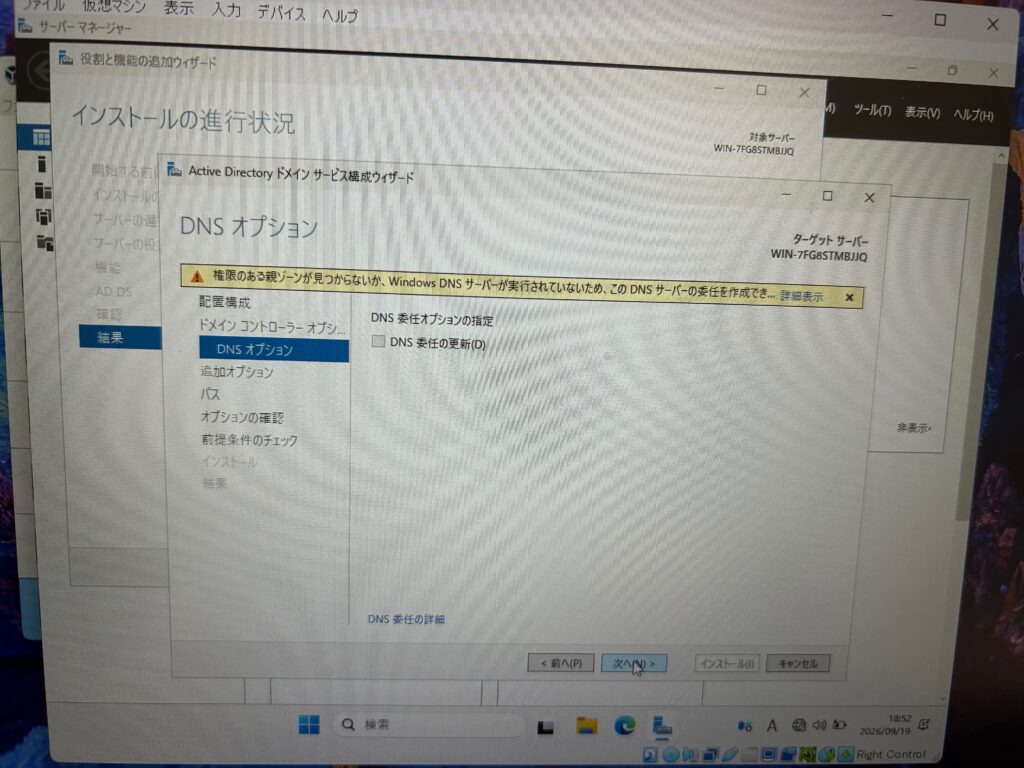
(20) そのまま[次へ]をクリックします。
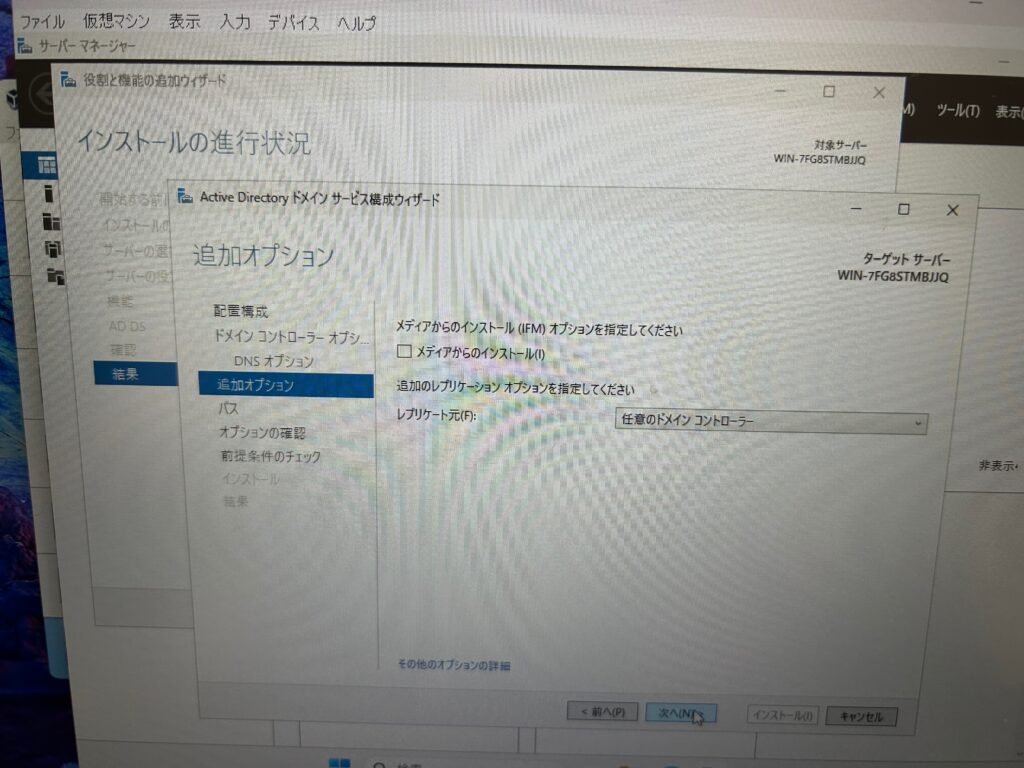
(21) そのまま[次へ]をクリックします。
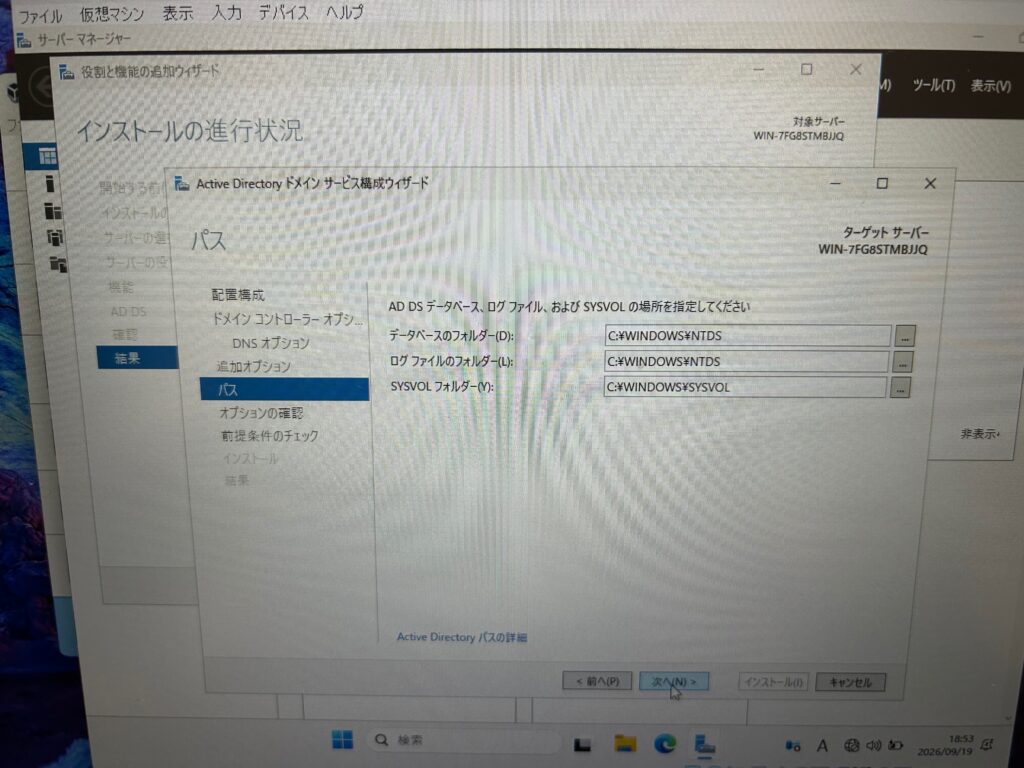
(22) 内容に問題がないことを確認して[次へ]をクリックします。
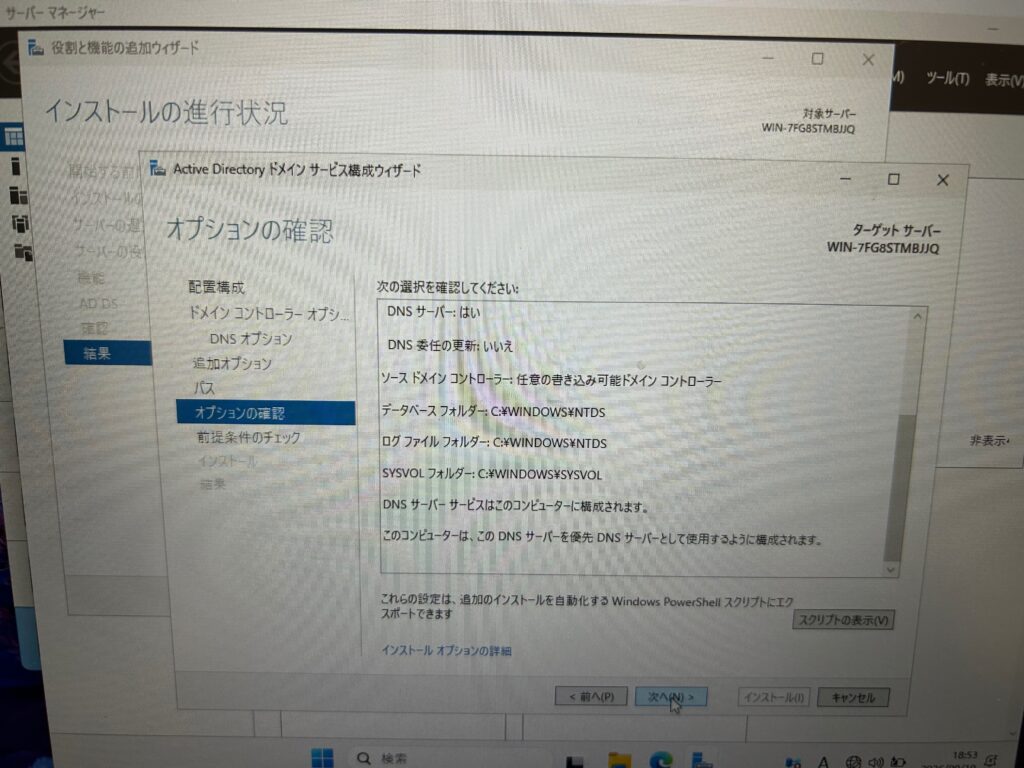
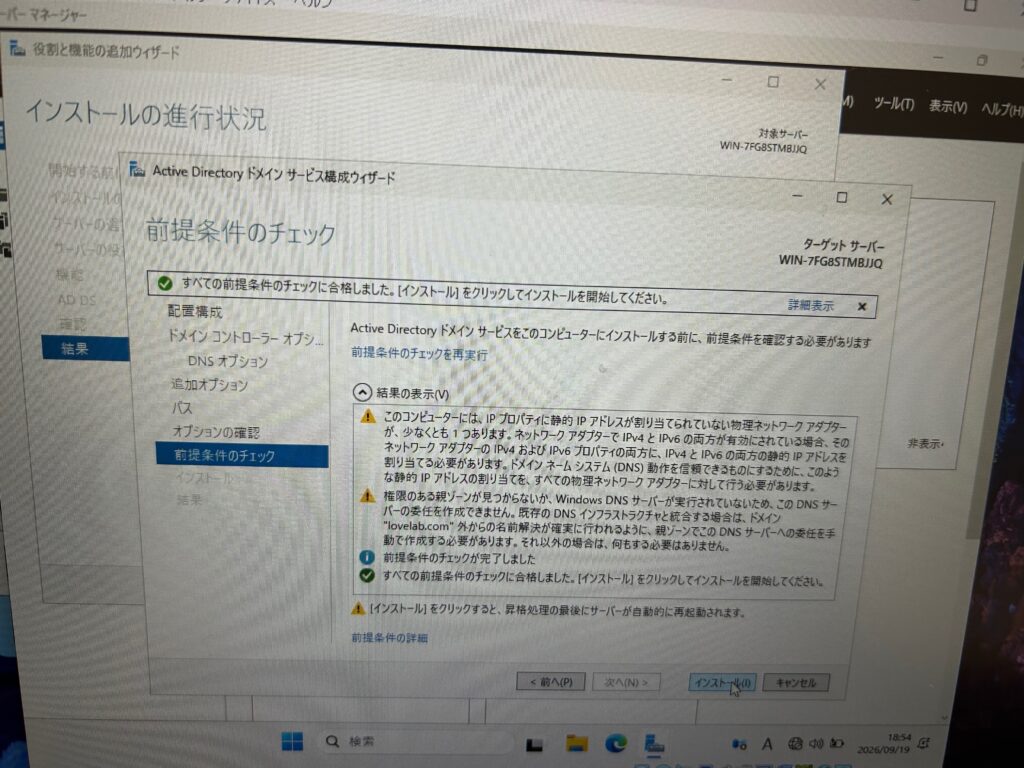
(23) 前提条件のチェックが行われます。
チェックに合格したことを確認して[インストール]をクリックする。インストールが終了すると再起動されるのでしばらく待ちます。
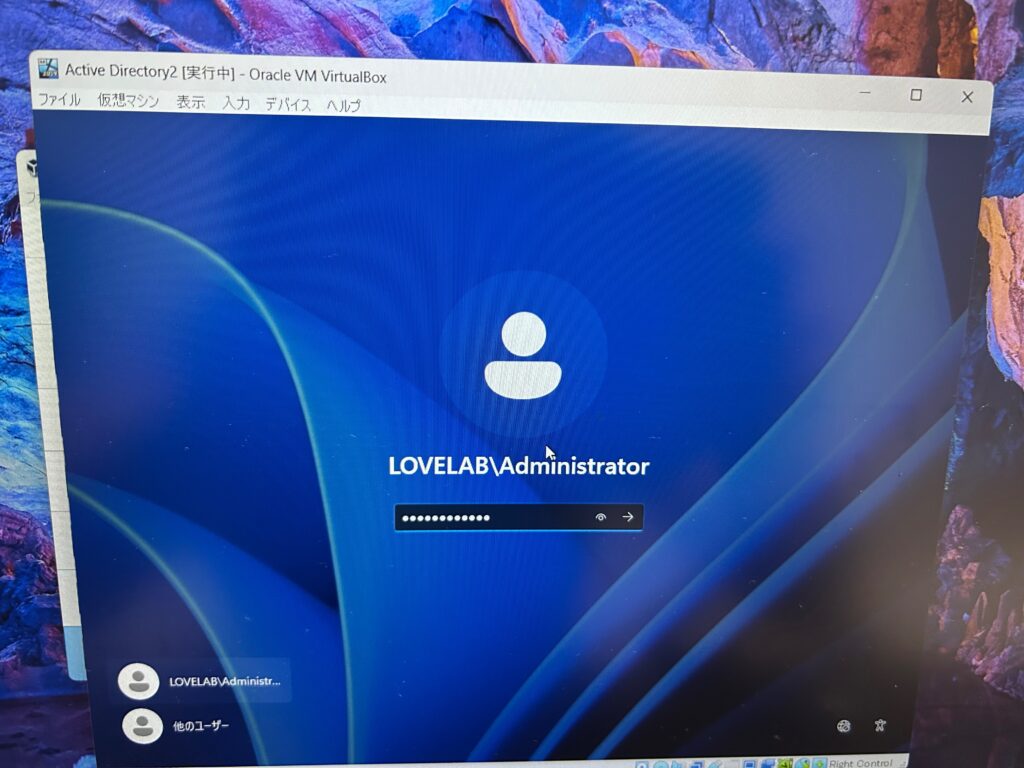
(24) 再起動が終了したのでログインします。
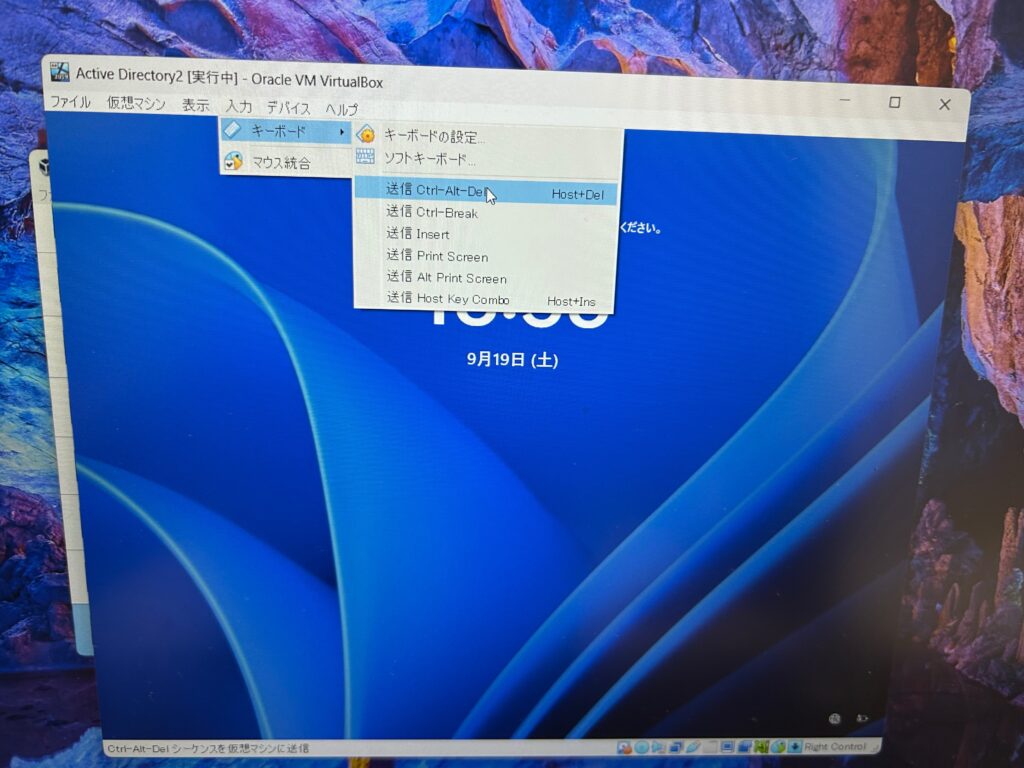
(25) 「ADサーバ1」のAdministratorユーザでログインします。
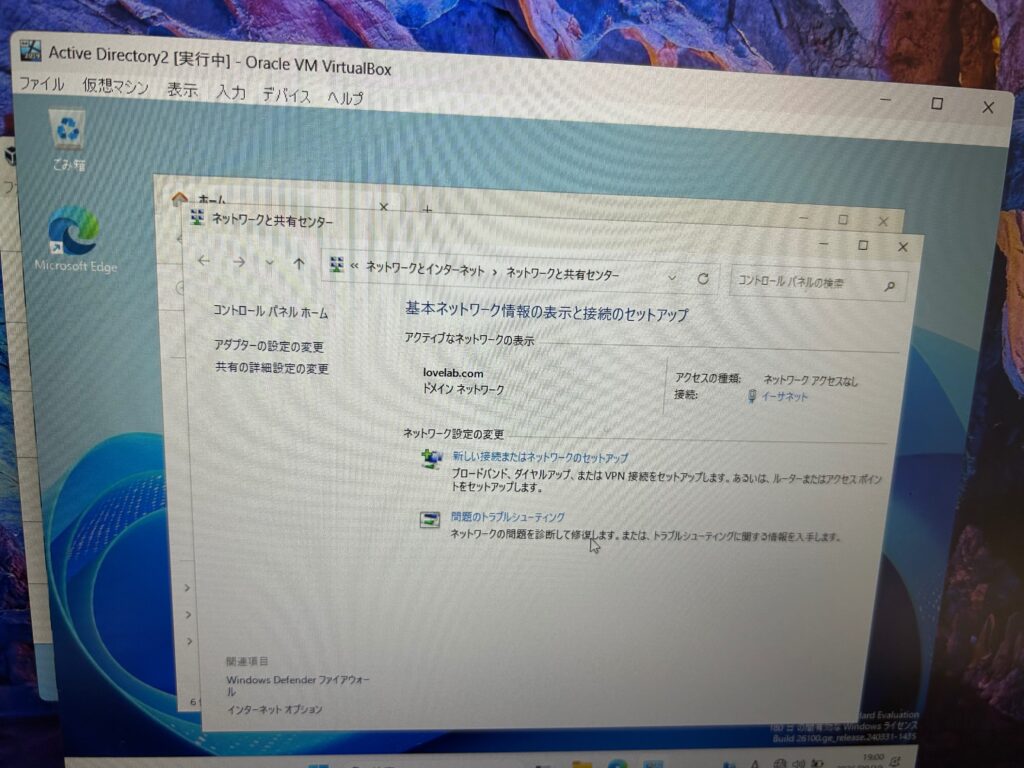
(26) [設定]-[ネットワークとインターネット]-[ネットワークと共有センター]を選択します。
ドメインに該当のドメイン名が表示されることを確認します。
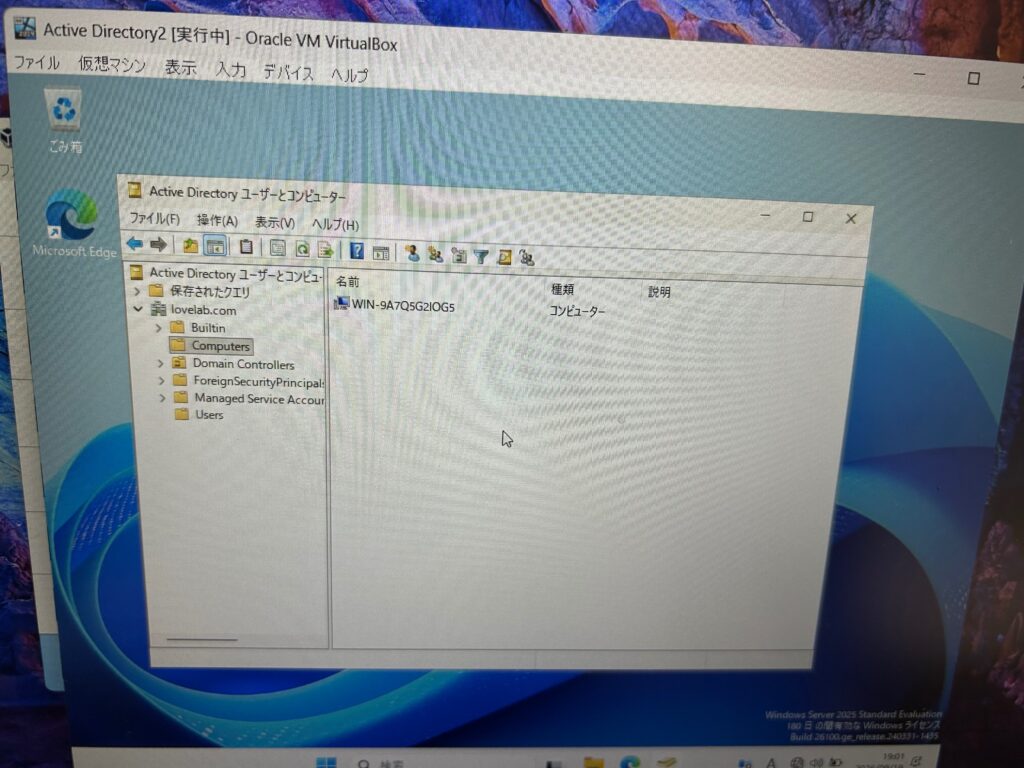
(27) スタートメニューから[Active Directory ユーザーとコンピューター]を開きます。
[ドメイン名]-[Computers]に既存「ADクライアント」のコンピュータ名が表示されていることを確認します。
これにより「ADサーバ1」からデータの同期ができていることが分かります。
DNSサーバに「ADサーバ2」のIPアドレスを追加
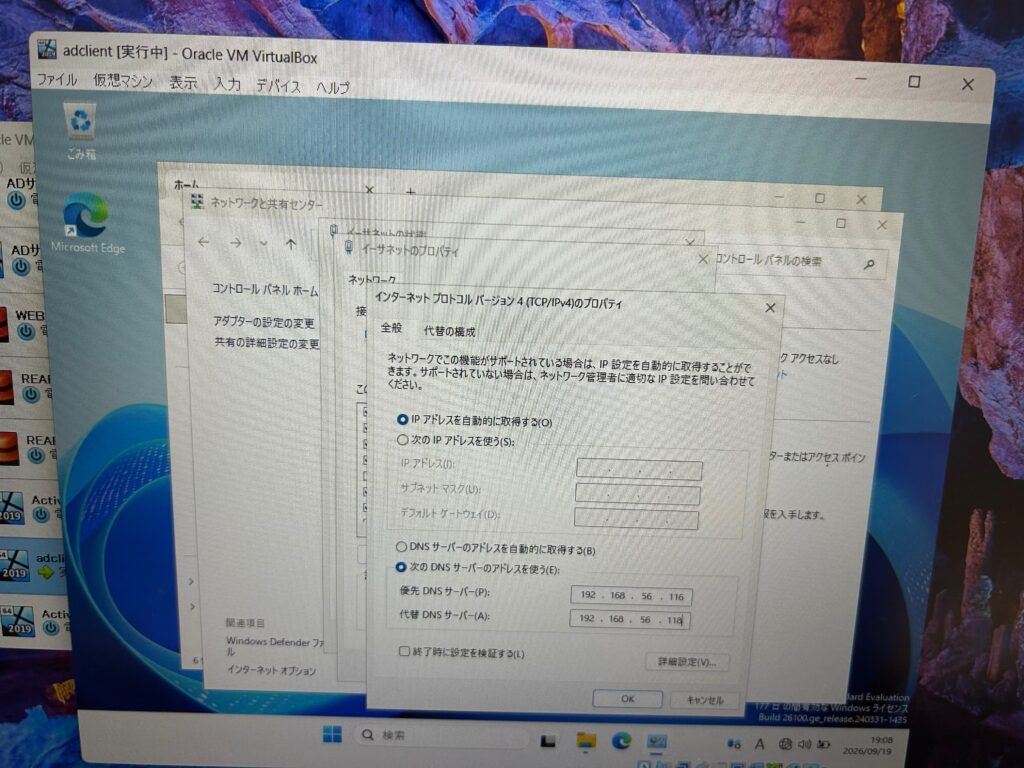
「ADサーバ1」「ADクライアント」のDNSに今回構築した「ADサーバ2」のIPアドレスを入力します。これにより両方のADサーバを参照することができます。
(1) 「ADサーバ1」「ADクライアント」に以下のように「ADサーバ2」のIPアドレスを入力します。
まとめ
これで冗長化作業は終了です。これにより仮に「ADサーバ1」に障害が起きても代わりに「ADサーバ2」がDCとして稼働し続けるので、Active Directoryとしての機能をユーザーに提供し続けることができます。
次回以降は実際にこの環境を使ってユーザの登録、GPOの適用など運用場面を想定して様々な操作を行いたいと思います。
No responses yet