
目的
この記事で実際にADサーバの構築を行います。今回は単一構成のシンプルな構築を行います。今後この環境を実際に使用して冗長化構成、実際の運用などを行いたいと思います。
本章に入る前に下記の記事を読んでない方は、まず記事を読んでください。
本章の理解がスムーズになります。
「https://lovelabengineer.com/2026/09/14/ad(active-directory)サーバを構築してみた_概要編/」
概要図
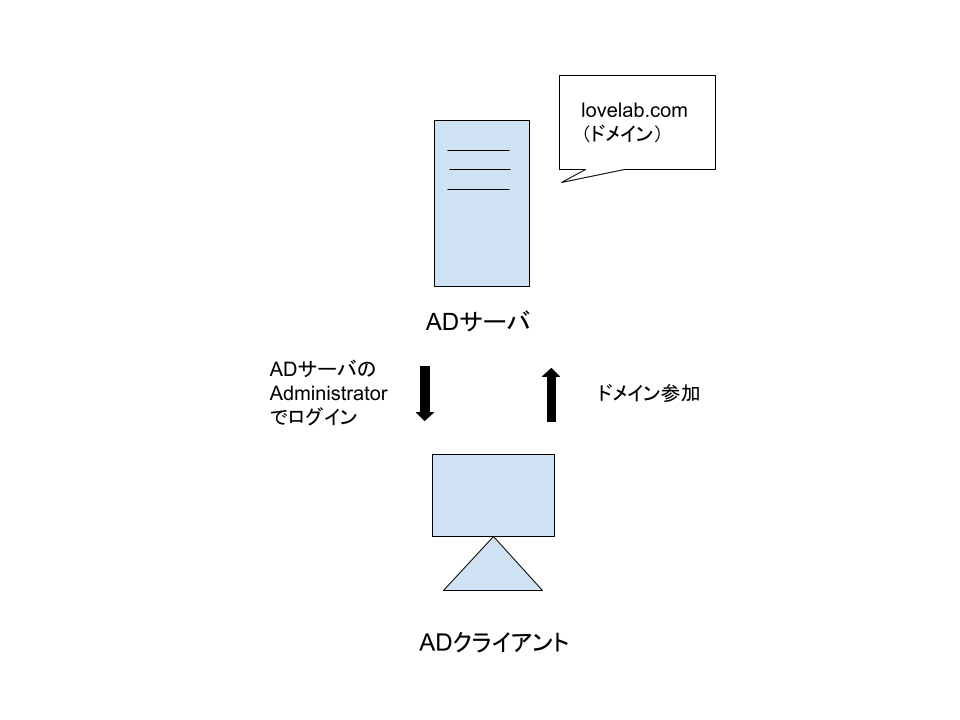
<主な特徴>
・ADクライアントをlovelab.comドメインに参加させること
・ADサーバのAdministratorユーザでADクライアントにログインできること(管理目的)
ここでは仮想マシン「Active Directory」をADサーバ、「adclient」をADクライアントとします。
構築手順
Active Directoryのインストール
(1) 仮想マシン「Active Directory」で作業を行います。
スタートメニューから[サーバーマネージャー]を開きます。
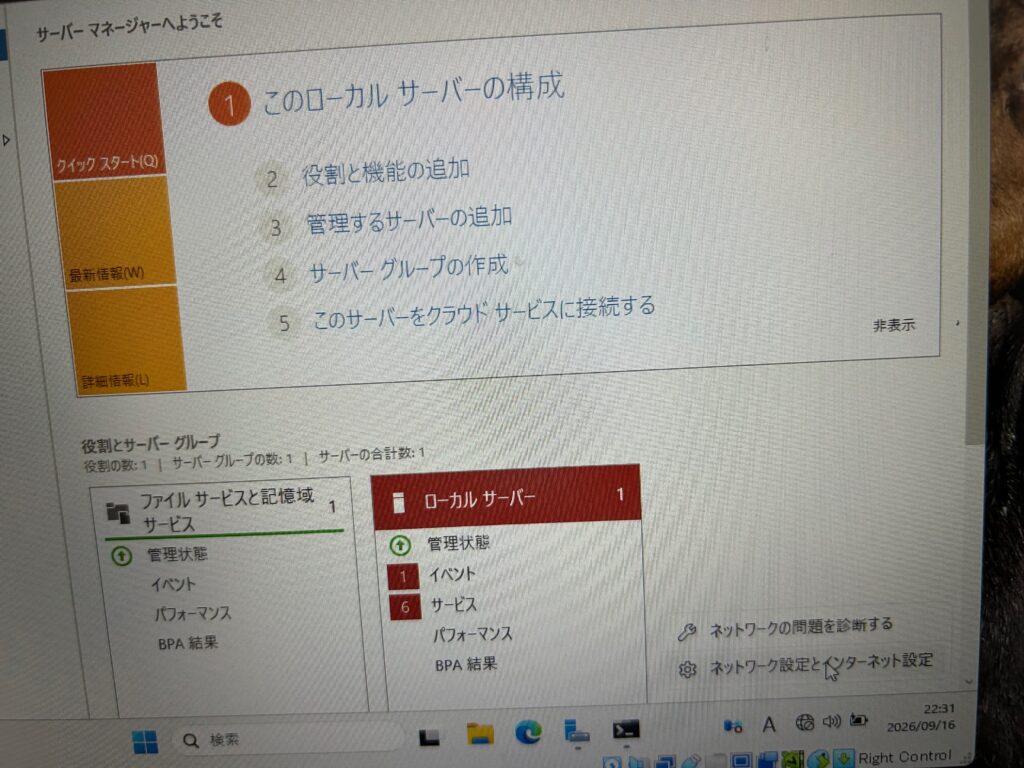
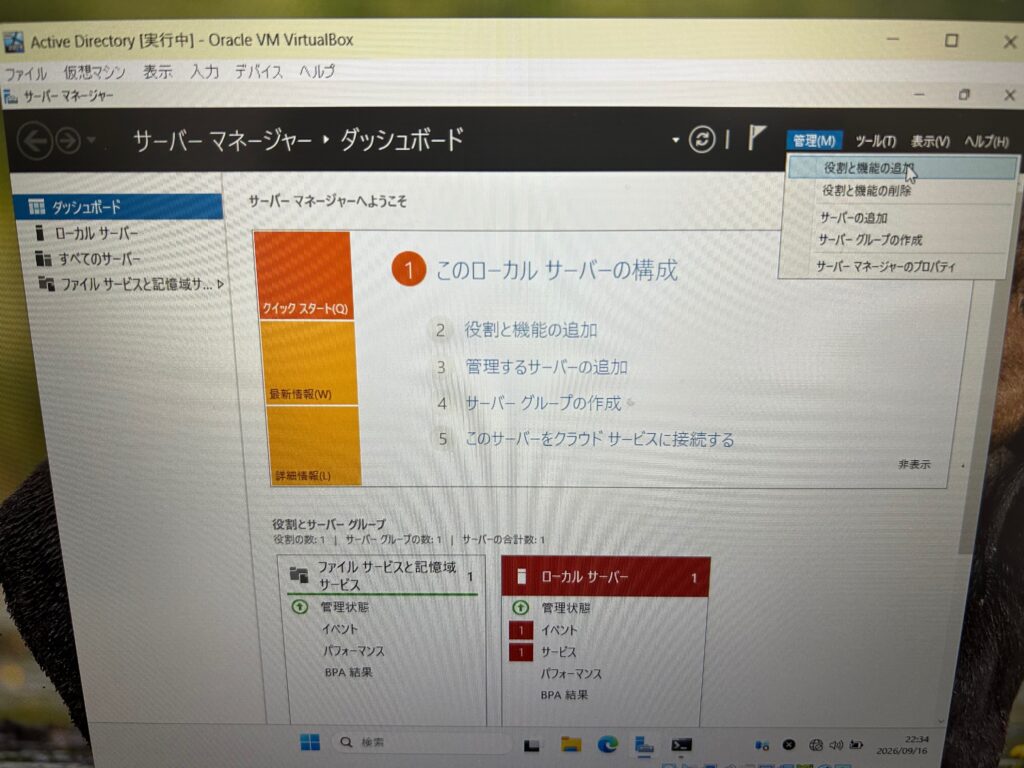
(2) [管理]-[役割と機能の追加]を選択します。
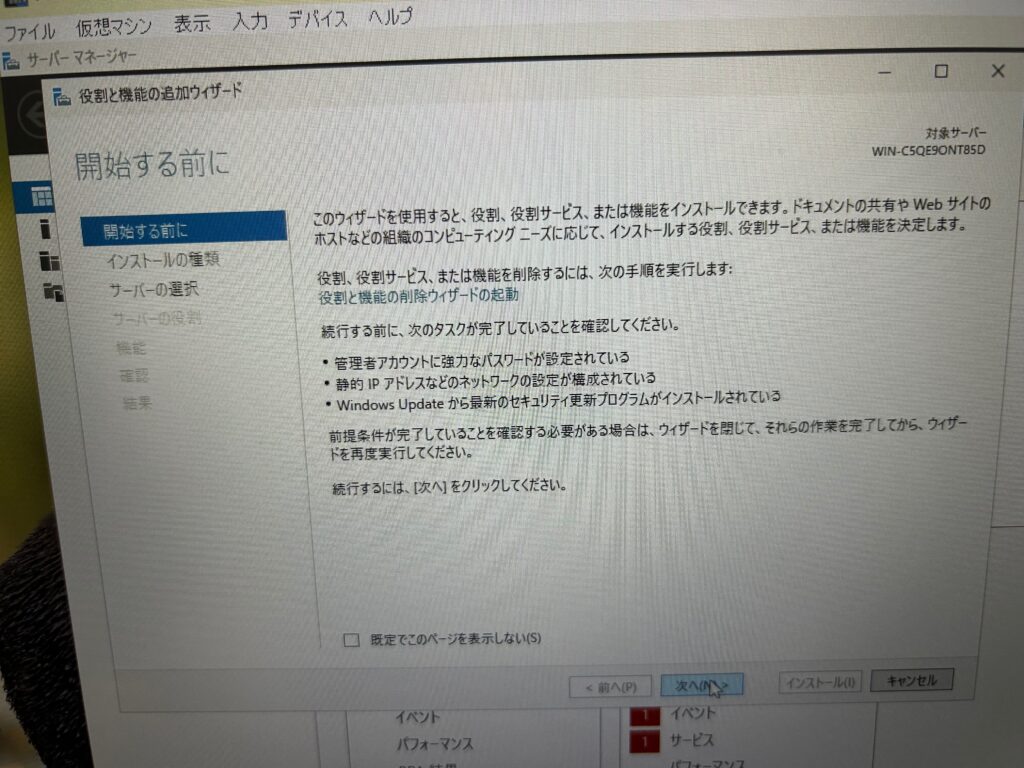
(3) [次へ]をクリックします。
(4) [役割ベースまたは機能ベースのインストール]を選択して、[次へ]をクリックします。
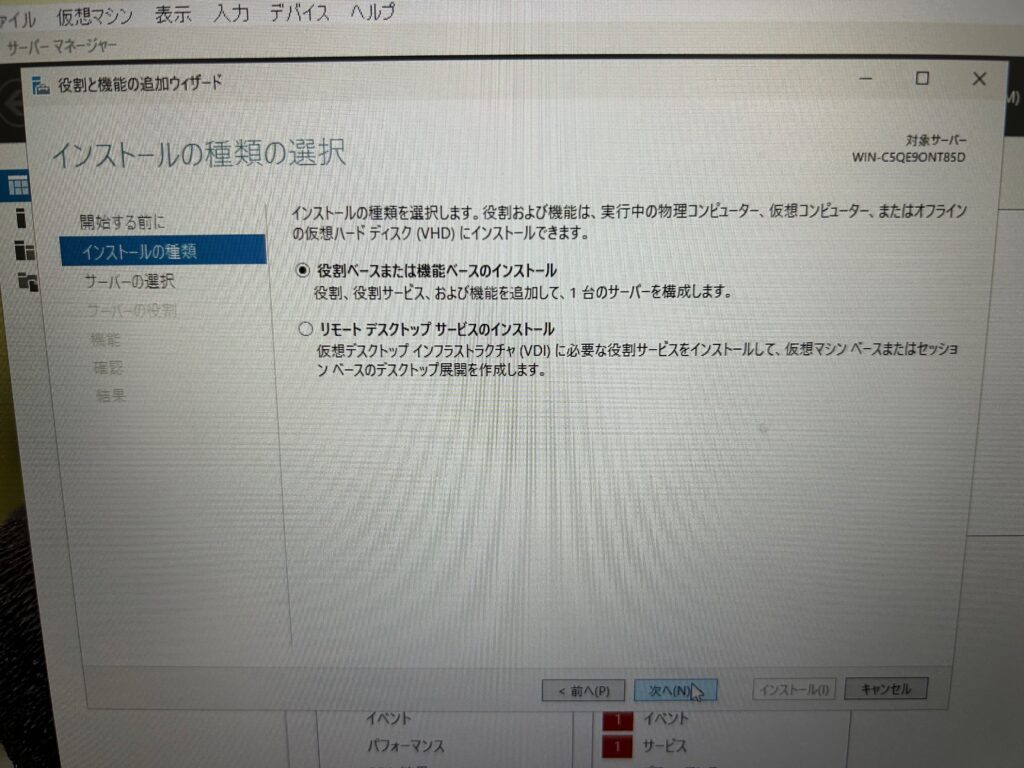
(5) 該当のサーバが選ばれていることを確認して、[次へ]をクリックします。
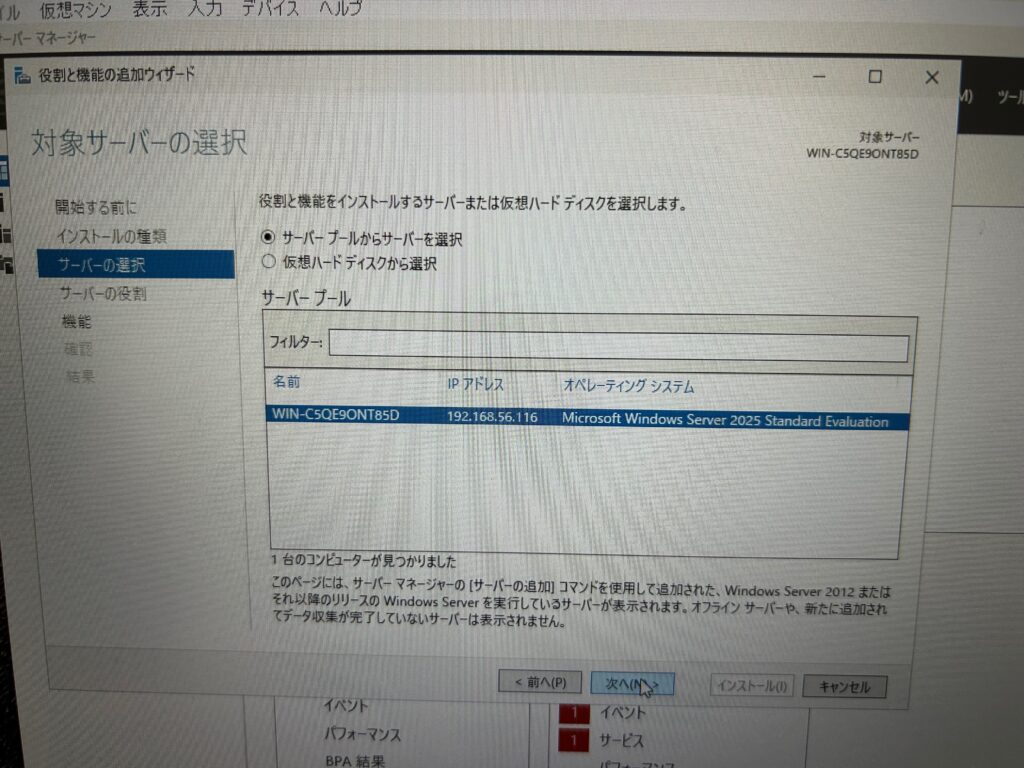
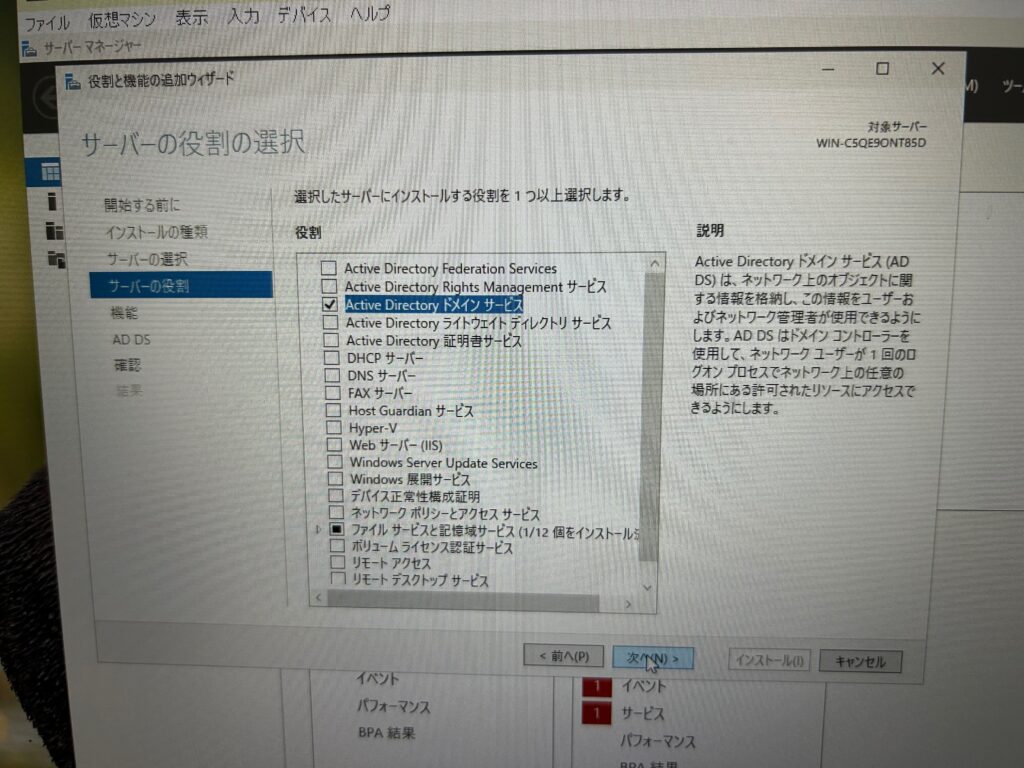
(6) [Active Directory ドメインサービス]を選択します。
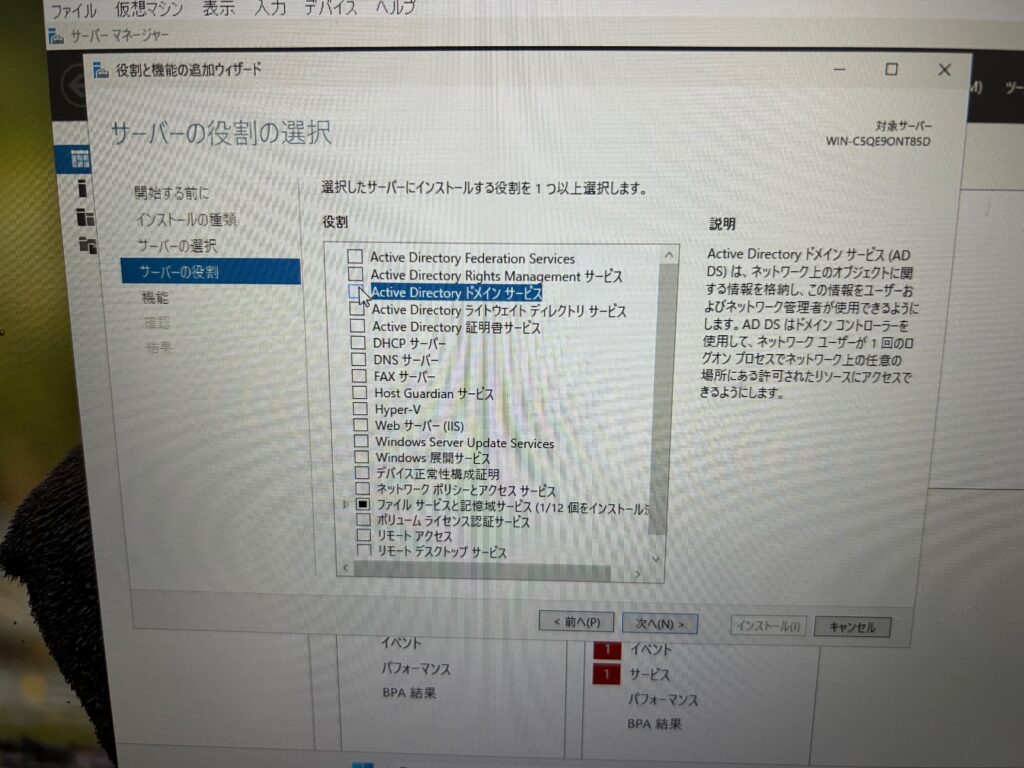
(7) [役割と機能の追加ウィザード]画面が表示されるので、[機能の追加]をクリックします。
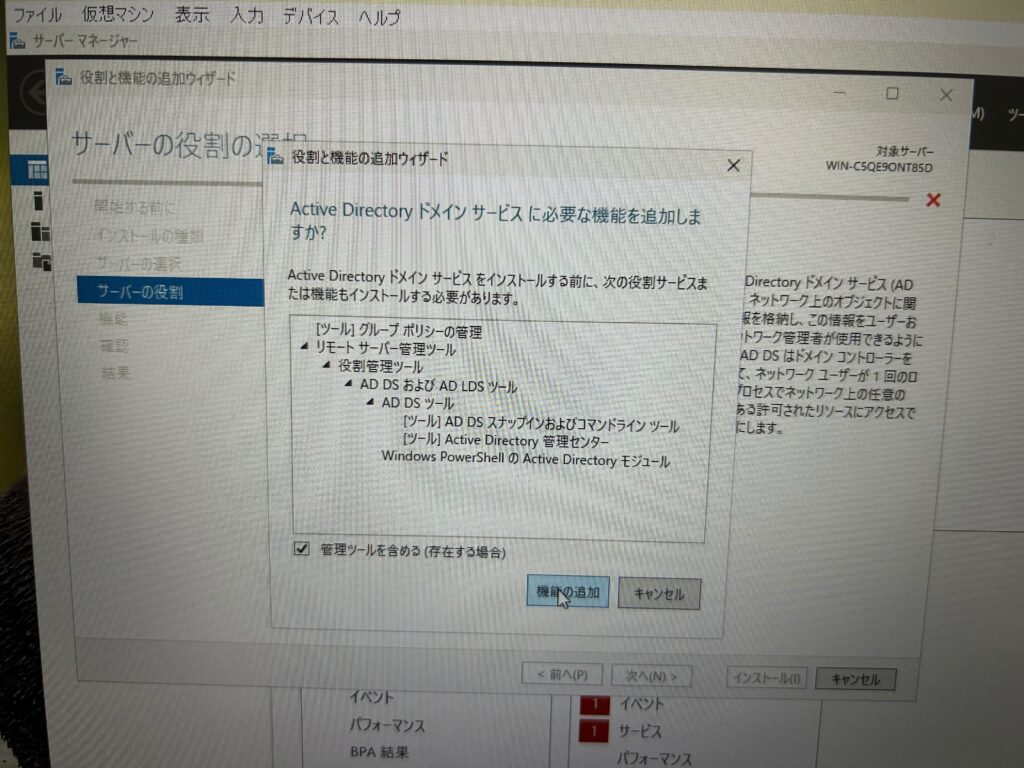
(8) [Active Directory ドメインサービス]にチェックがついていることを確認して[次へ]をクリックします。
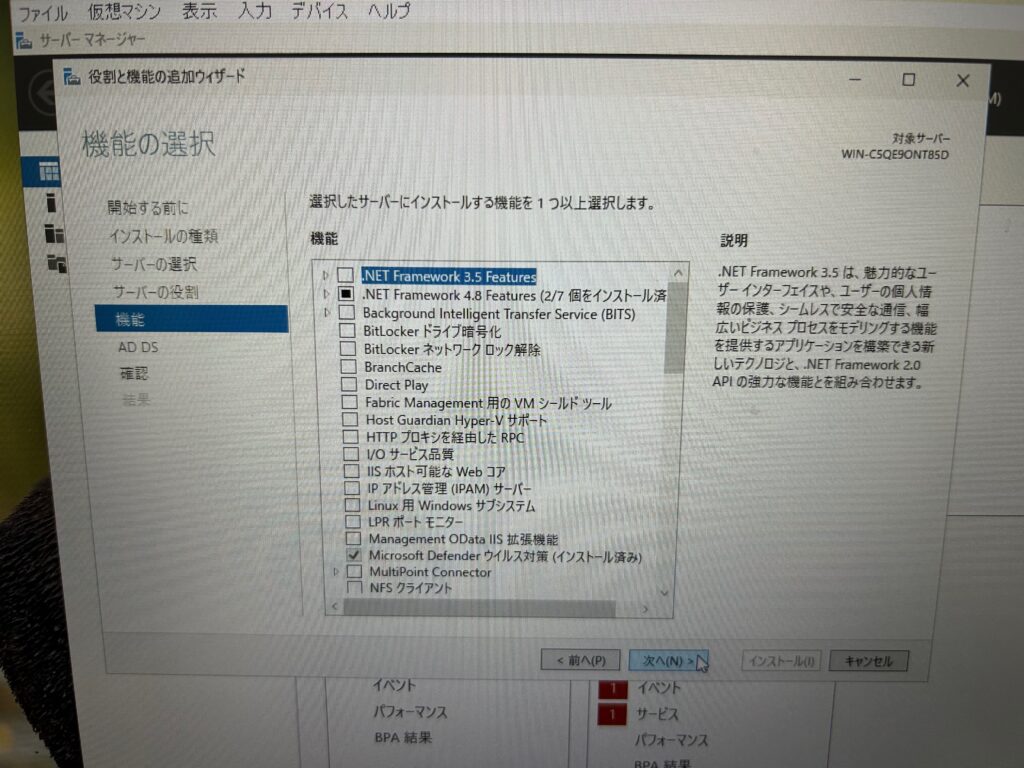
(9) 追加の機能はインストールしません。そのまま[次へ]をクリックします。
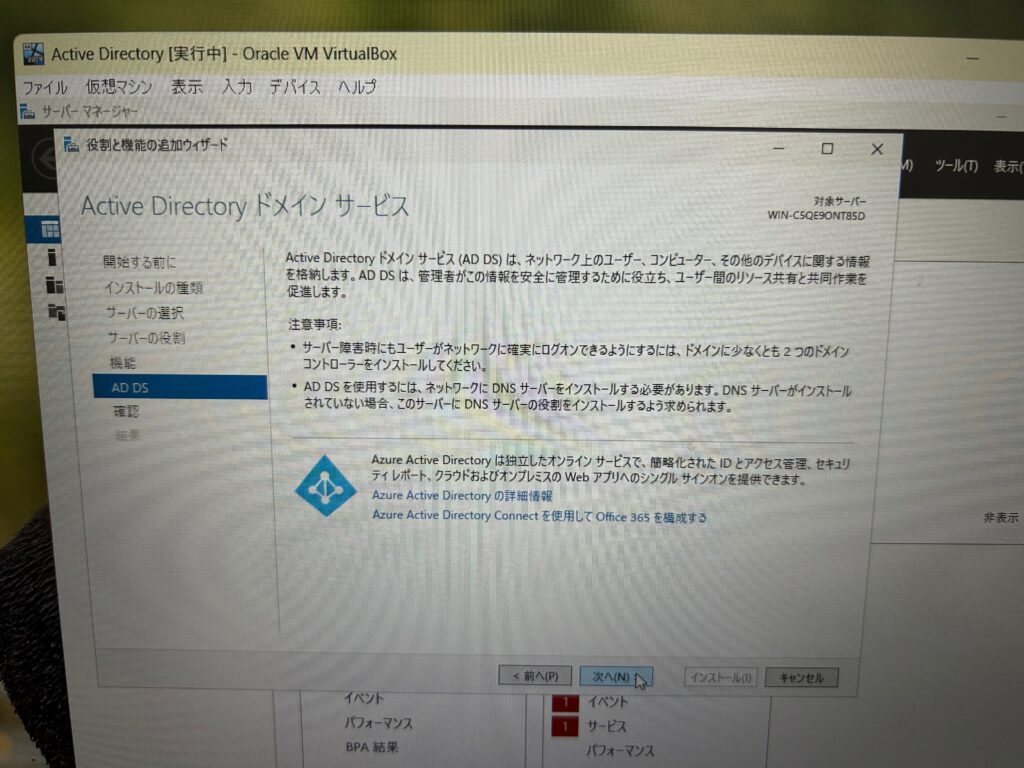
(10) [Active Directory ドメインサービス]画面が表示されるので、[次へ]をクリックします。
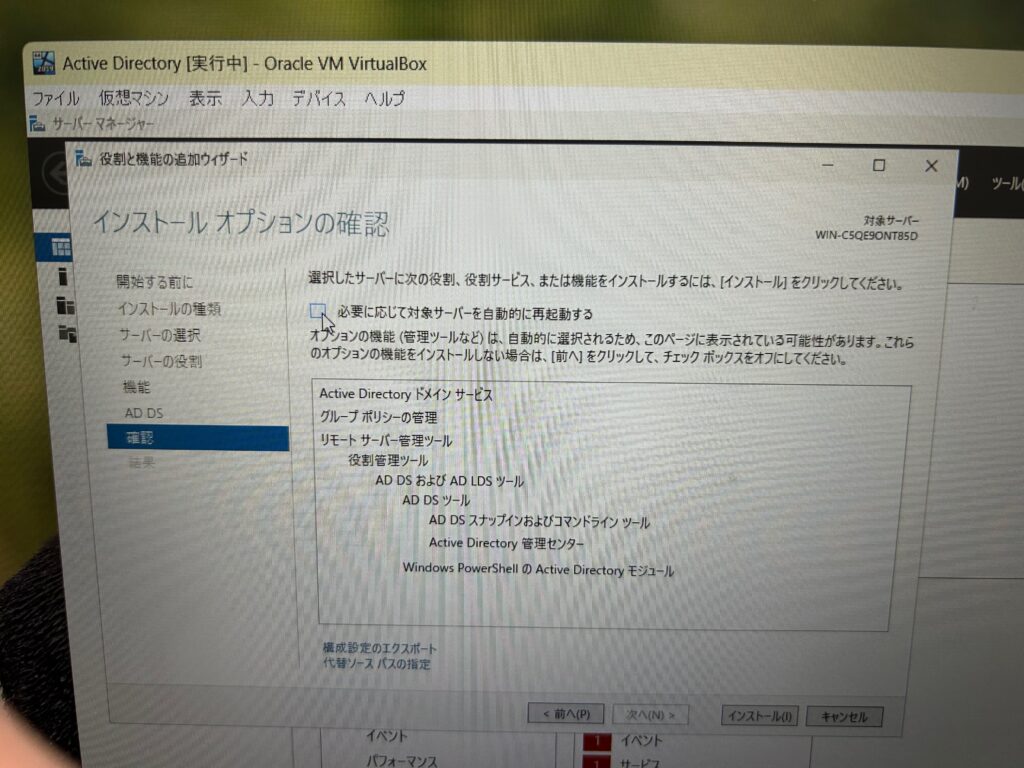
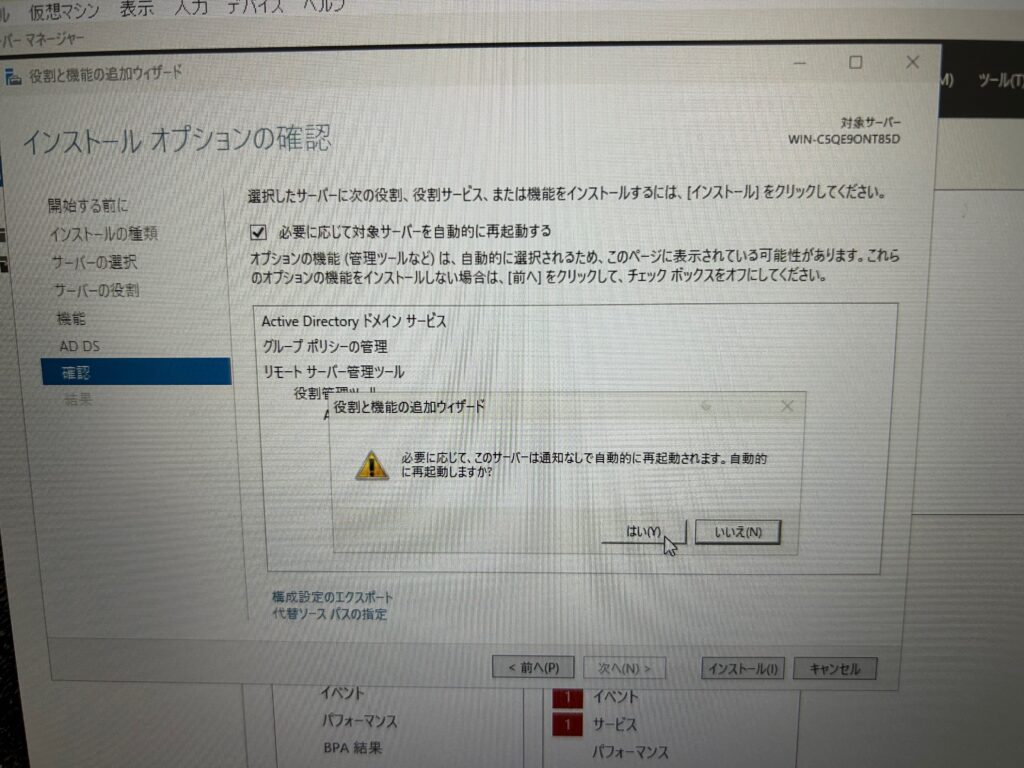
(11) [インストールオプションの確認]画面が表示されます。
[必要に応じて対象サーバーを自動的に再起動する]にチェックを入れます。
(12) [役割と機能の追加ウィザード]画面が表示されるので、[はい]を選択します。
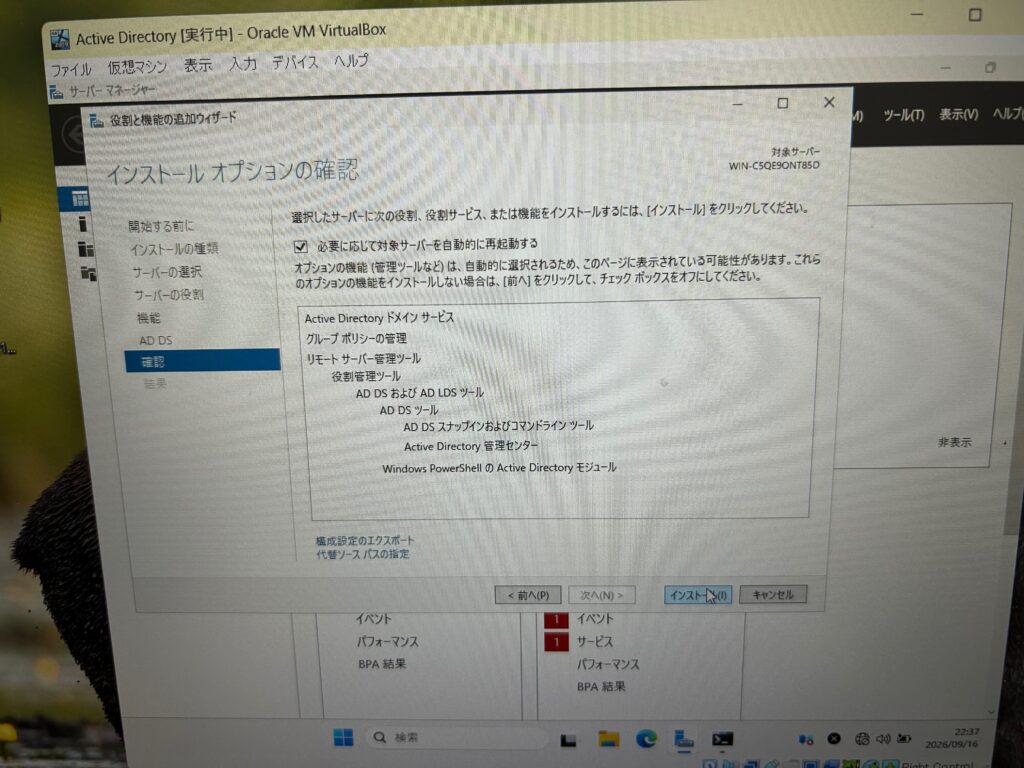
(13) [インストール]をクリックします。
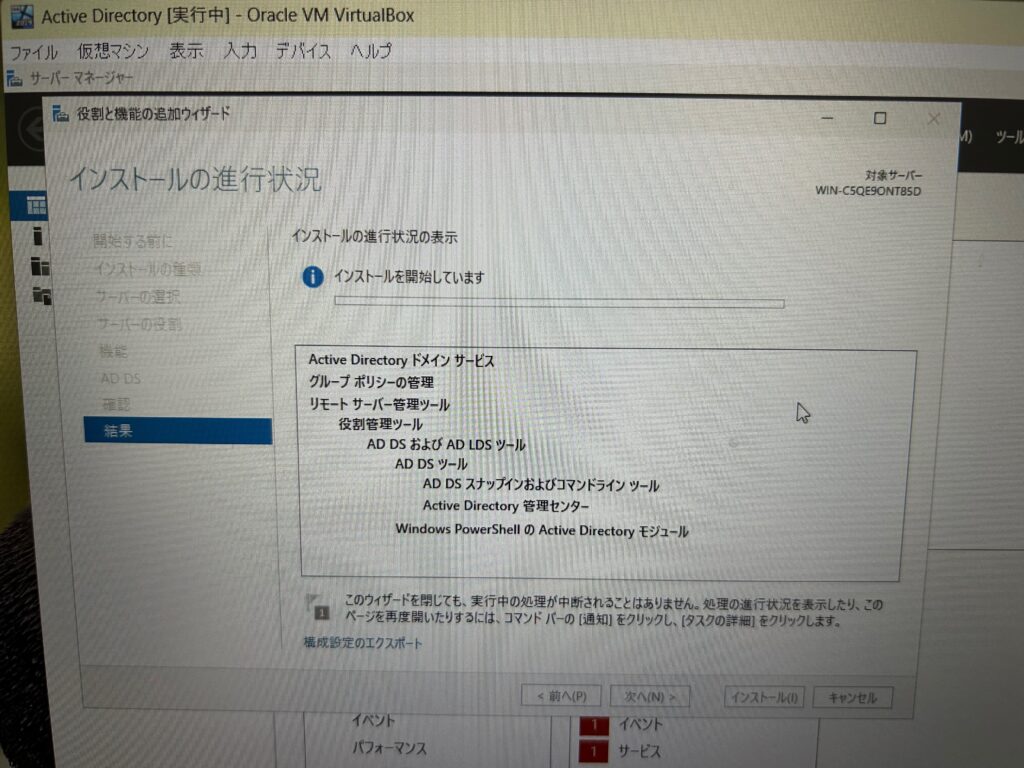
(14) [インストールを開始しています]が表示されることを確認します。インストール作業が終了するまでしばらく待ちます。
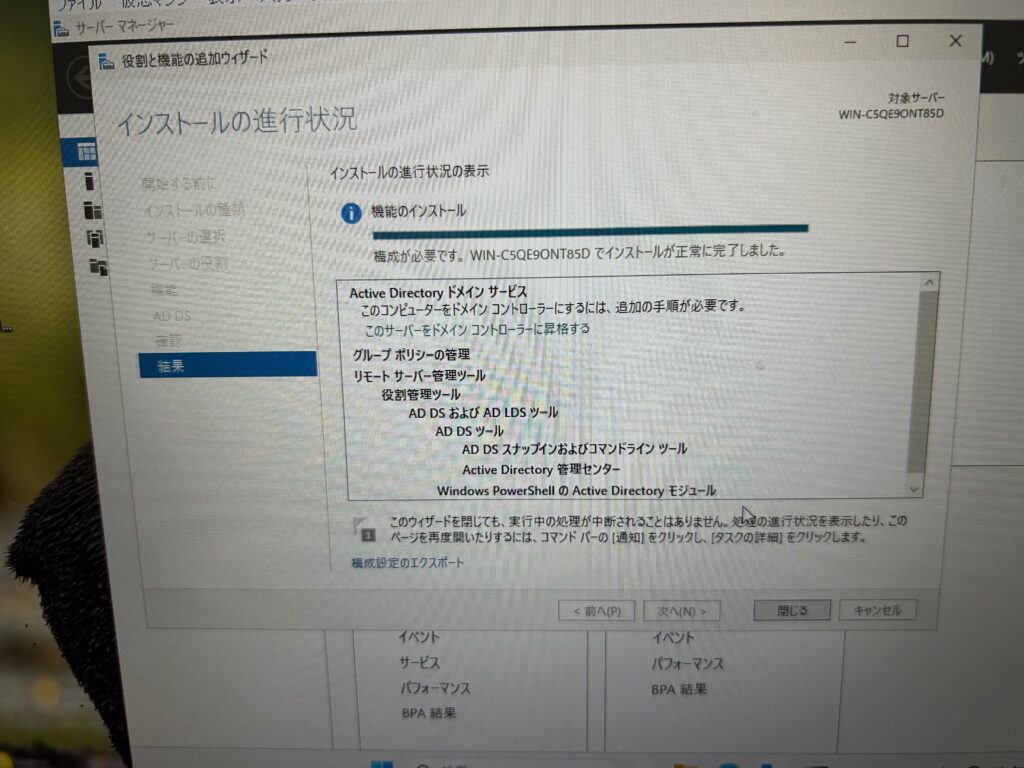
(15) インストールが正常に完了したことを確認します。
[このサーバをドメインコントローラーに昇格する]をクリックします。
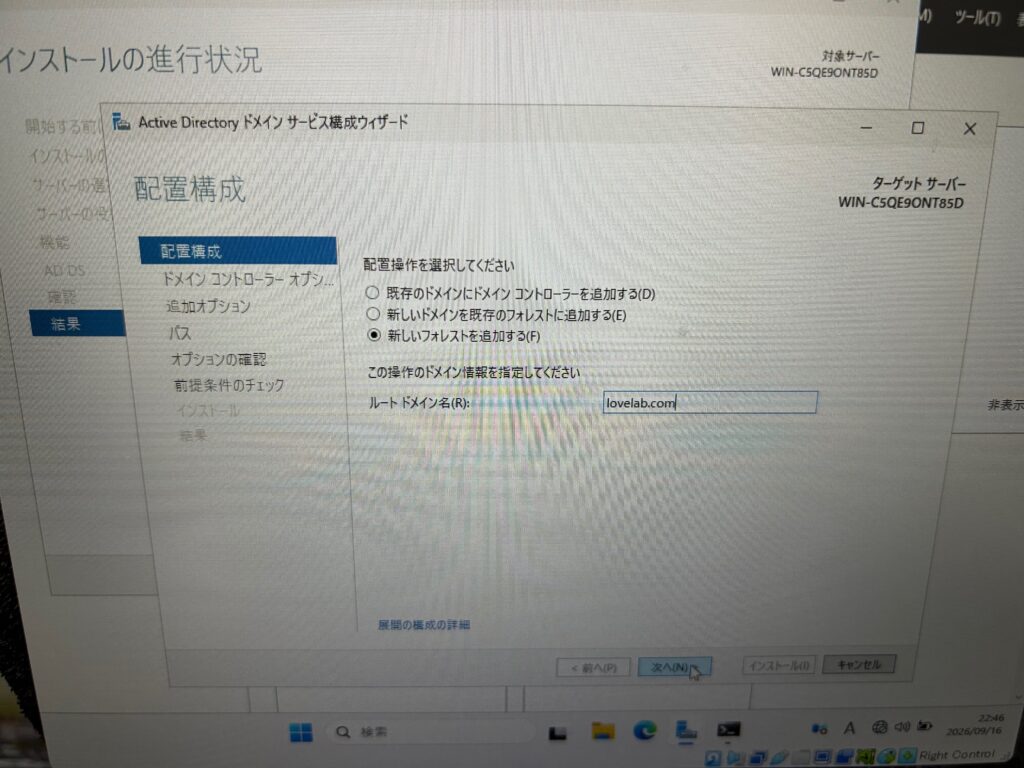
(16) [ルートドメイン名]を入力します。今回は「lovelab.com」ドメインを作成するので以下のように入力してください。
・ルートドメイン名: lovelab.com
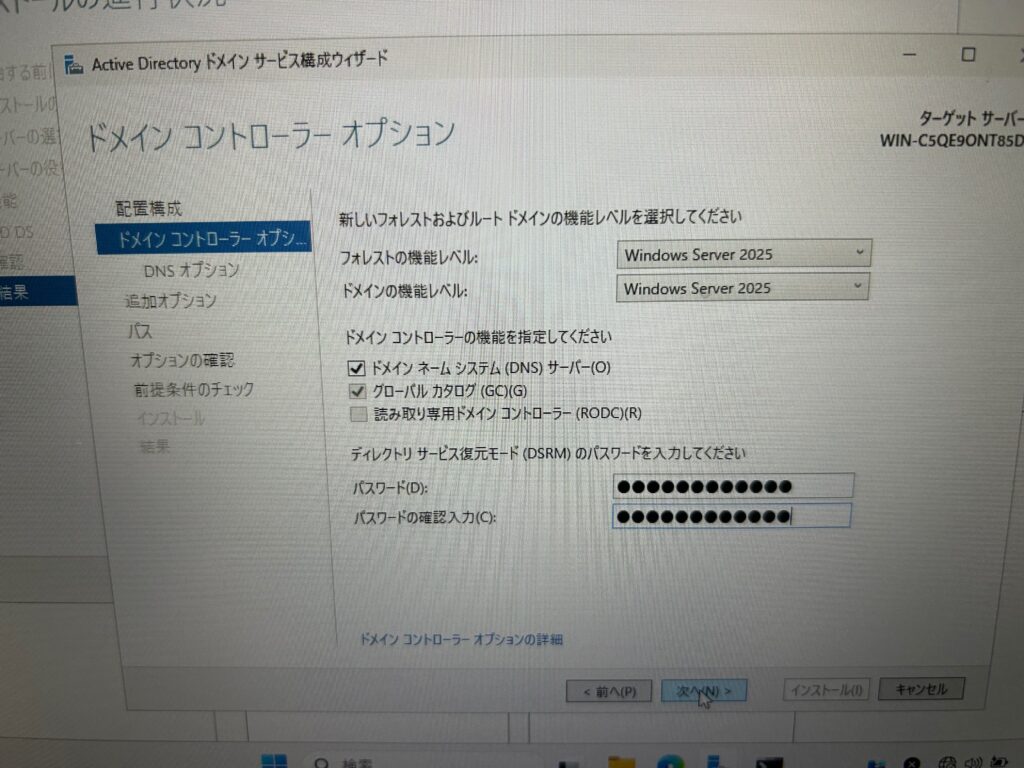
(17) DSRMの[パスワード]を入力します。任意のパスワードを入力してください。
*DSRM(Directory Services Restore Mode:ディレクトリ サービス復元モード)とは、Windows ServerのActive Directory(AD)データベースを修復、復元、またはトラブルシューティングするための特別なセーフモード起動オプションです。
DSRMには通常のドメイン管理者とは別に、DCごとのローカル管理者アカウント(DSRM管理者アカウント)が存在します。要はADに何か問題あった時に原因調査が行えるの別の入り口です。
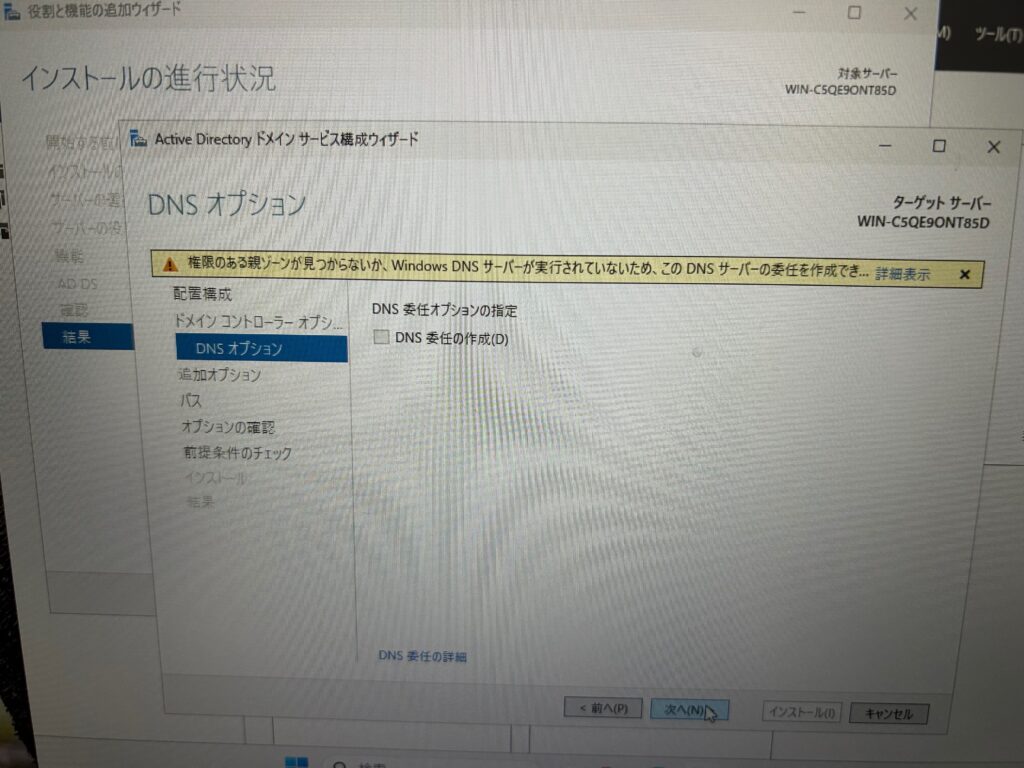
(18) [DNS 委任の作成]にはチェックを入れずに、[次へ]をクリックします。
*DNS委任の作成は、既存環境にADサーバやDNSが存在する時に一部のドメイン内の名前解決に別のADサーバを指定したい時に設定します。
例えば、既存環境に「example.com」ドメインを管理しているADサーバ①がすでに存在しており、新規で「ad.example.com」ドメインを管理するADサーバ②を構築するとします(親ドメイン・子ドメイン)。
このとき、「〜.example.com」はADサーバ①で名前解決したい一方、「〜.ad.example.com」はADサーバ②で名前解決したい場合、ADサーバ①側のDNSに「ad.example.comの名前解決はADサーバ②に委任する」という設定を行うことができます。
言い換えると、親ドメインと子ドメインが共存する環境で、子ドメイン内の名前解決について問い合わせがあった場合に、子ドメインを管理しているDNSサーバへ問い合わせ先を案内できるようにすることが目的です。
例えば「server.ad.example.com」を名前解決する際、親DNSに問い合わせが来ると、親DNSは「ad.example.comについてはADサーバ②が管理している」と案内します。その後、問い合わせ元はADサーバ②へ問い合わせ、名前解決を行います。
DNS委任を設定していない場合、親DNSが「ad.example.com」のゾーンを管理していなければ、その名前解決に必要な情報を持っていないため、適切に回答できません。
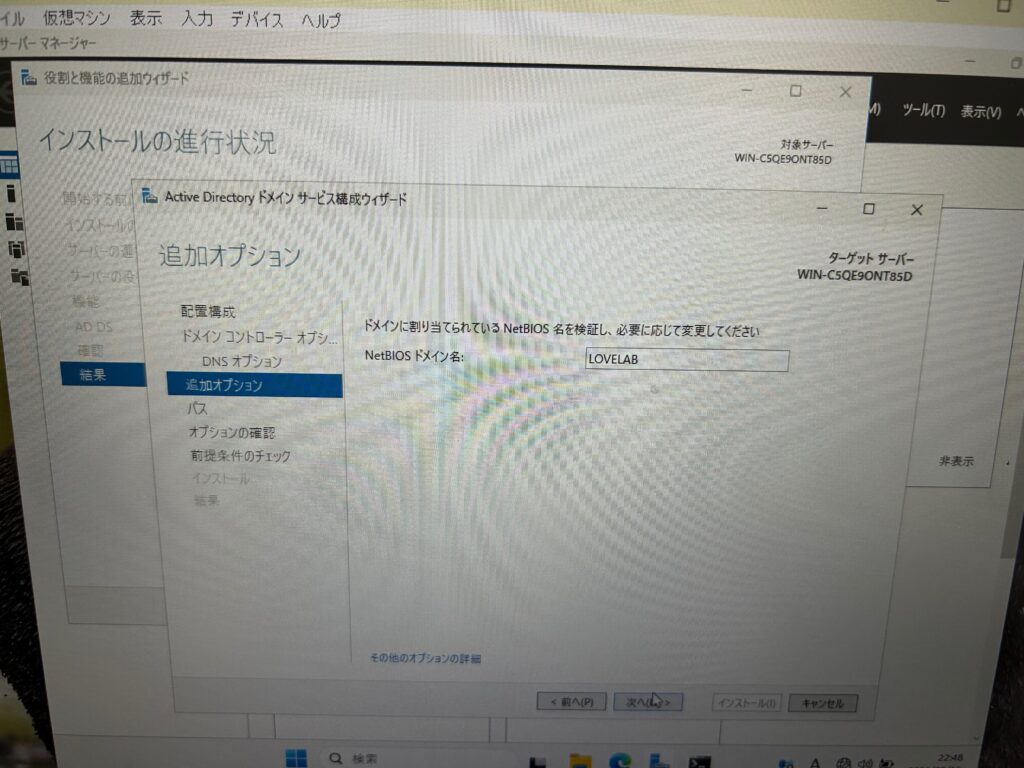
(19) [NetBIOSドメイン名]は自動で入力されるので、表示されたら[次へ]をクリックします。
(20) 「Active Directory」に関するデータを格納するパスを選択します。そのまま[次へ]をクリックします。
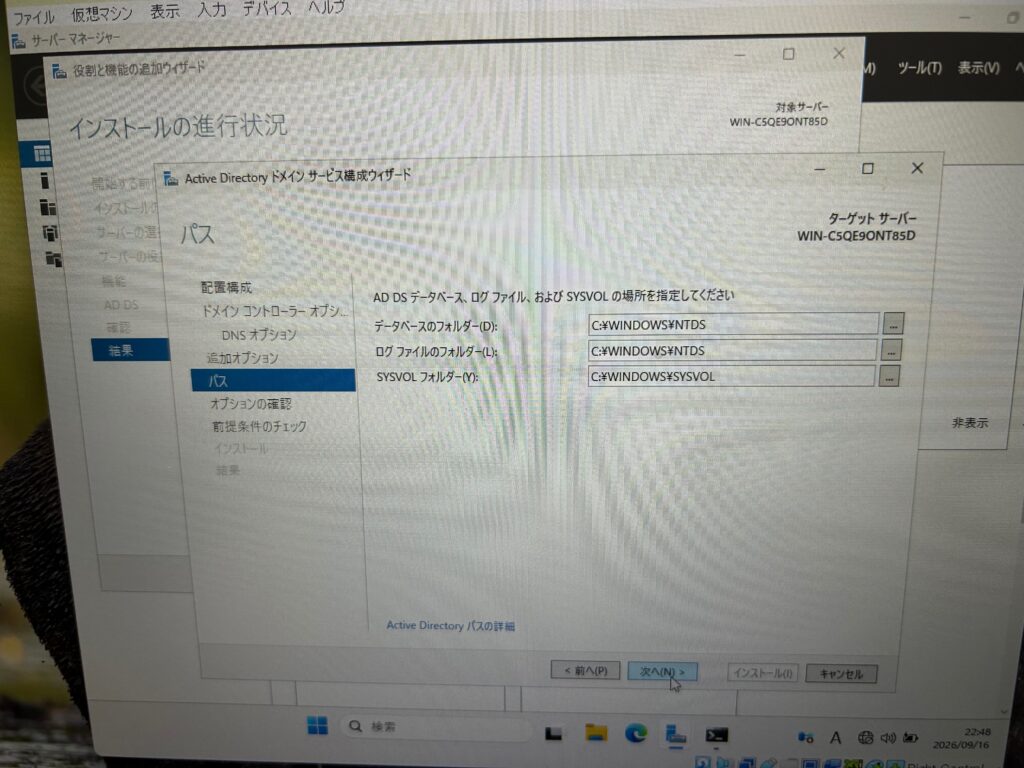
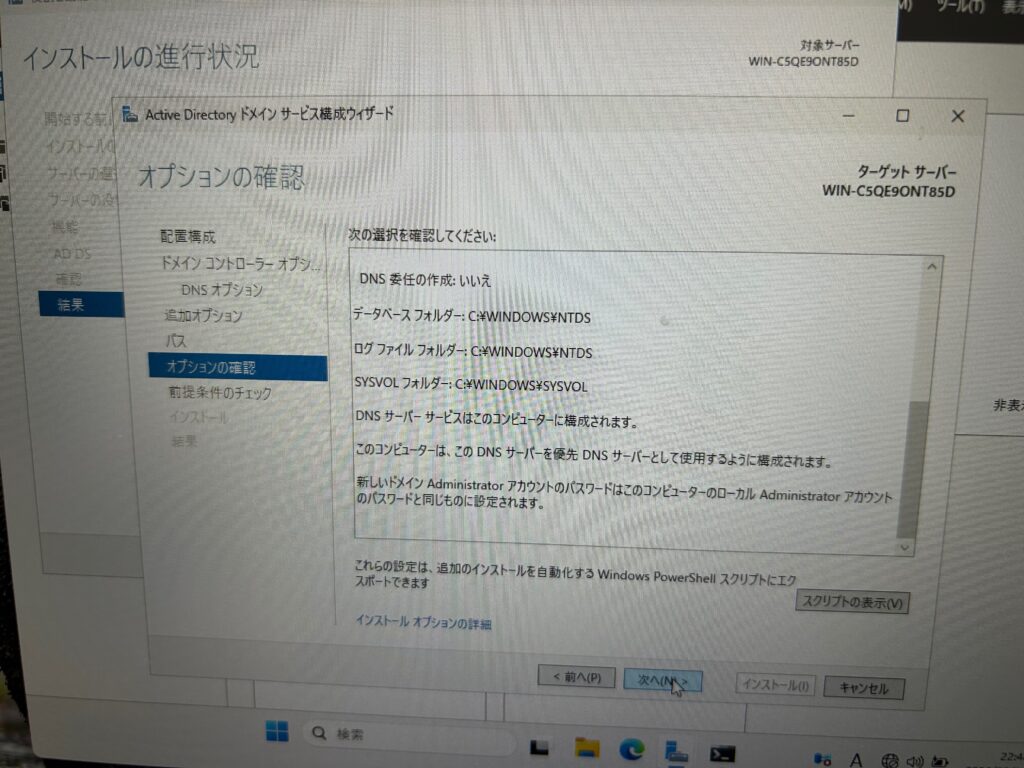
(21) [次へ]をクリックします。
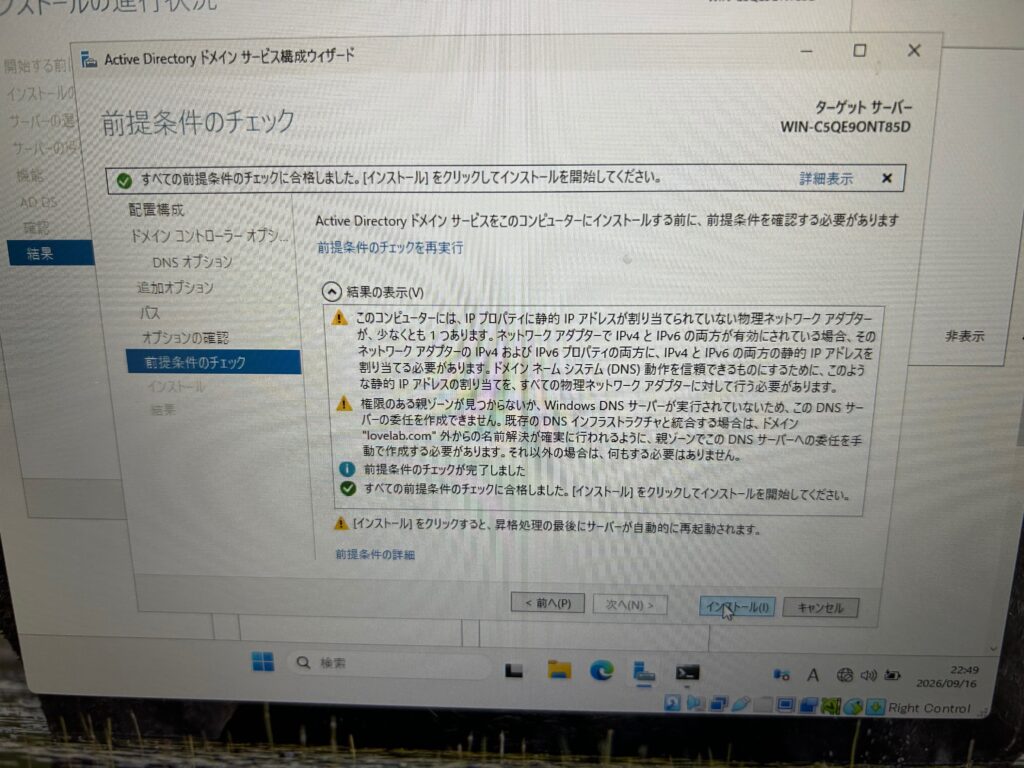
(22) [すべての前提条件のチェックに合格しました。]が表示されたことを確認して[インストール]をクリックします。
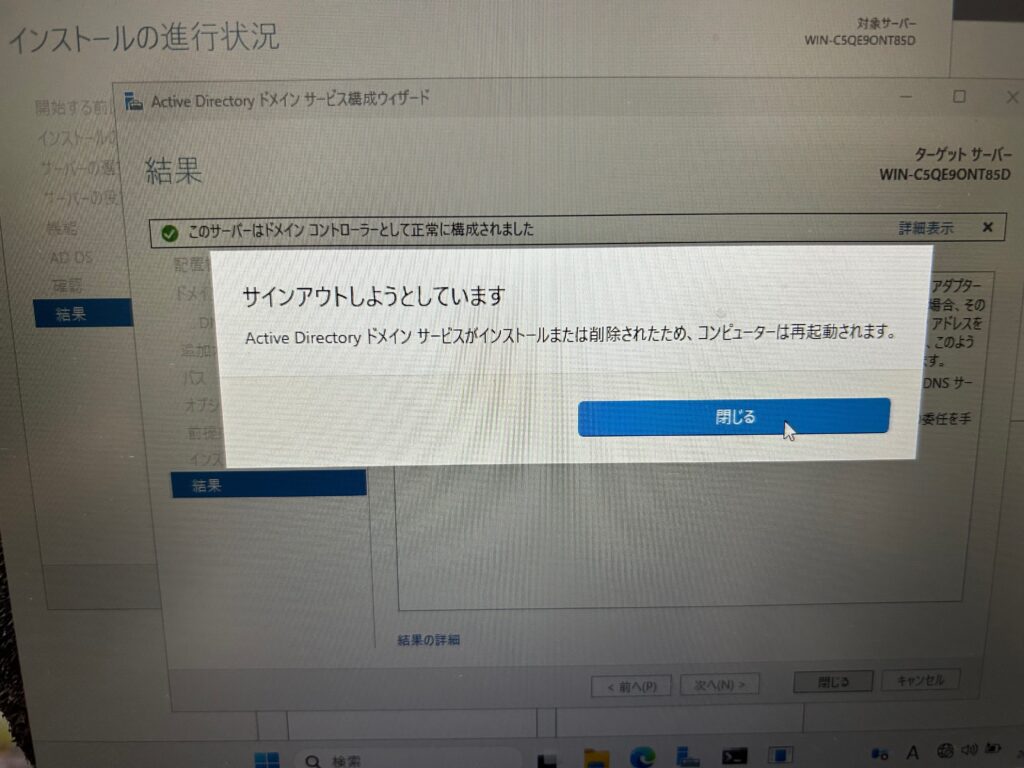
(23) [閉じる]をクリックします。再起動されます。
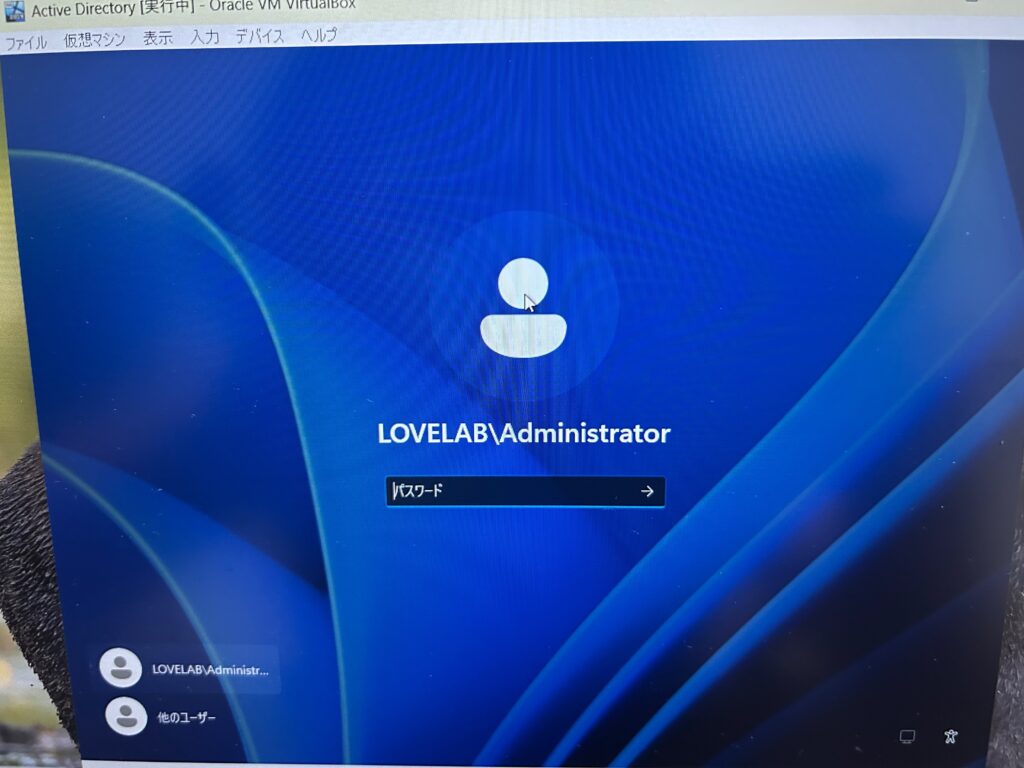
(24) ログイン画面に「ドメイン名/Administrator」が表示されることを確認します。Administratorユーザのパスワードを入力します(ローカルアカウントのAdministratorと同じパスワード)。
*Active DirectoryをインストールしてそのサーバをDCに昇格するとローカルアカウントでのログインはできなくなります。「ドメイン名/Administrator」はドメイン名(LOVELAB)のAdministratorという意味です。
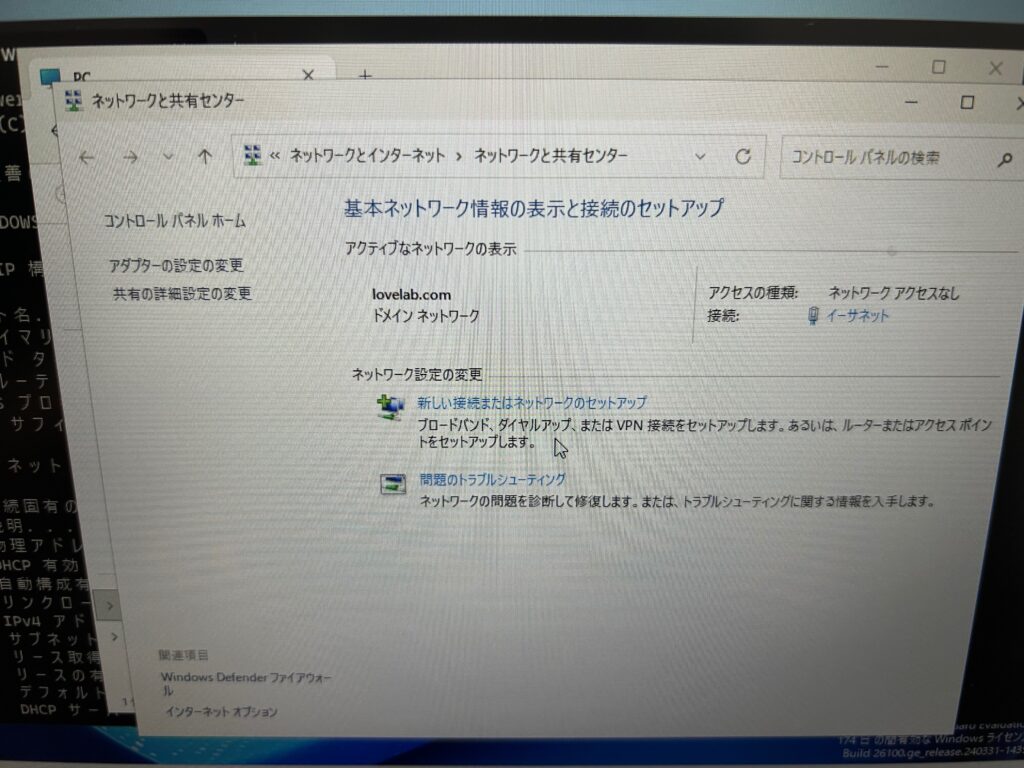
(25) ログイン後に[ネットワークとインターネット]-[ネットワークと共有センター]を開きます。
[lovelab.com]が表示されていることを確認します。
このサーバが「lovelab.com」ドメインに参加できたことが確認できました。
ADクライアントのドメイン参加
*事前にクライアント用にもう一台仮想サーバをセットアップしてください
手順はこの記事を参考にしてください。
続いて、「adclient」をADクライアントとして登録します。
事前準備
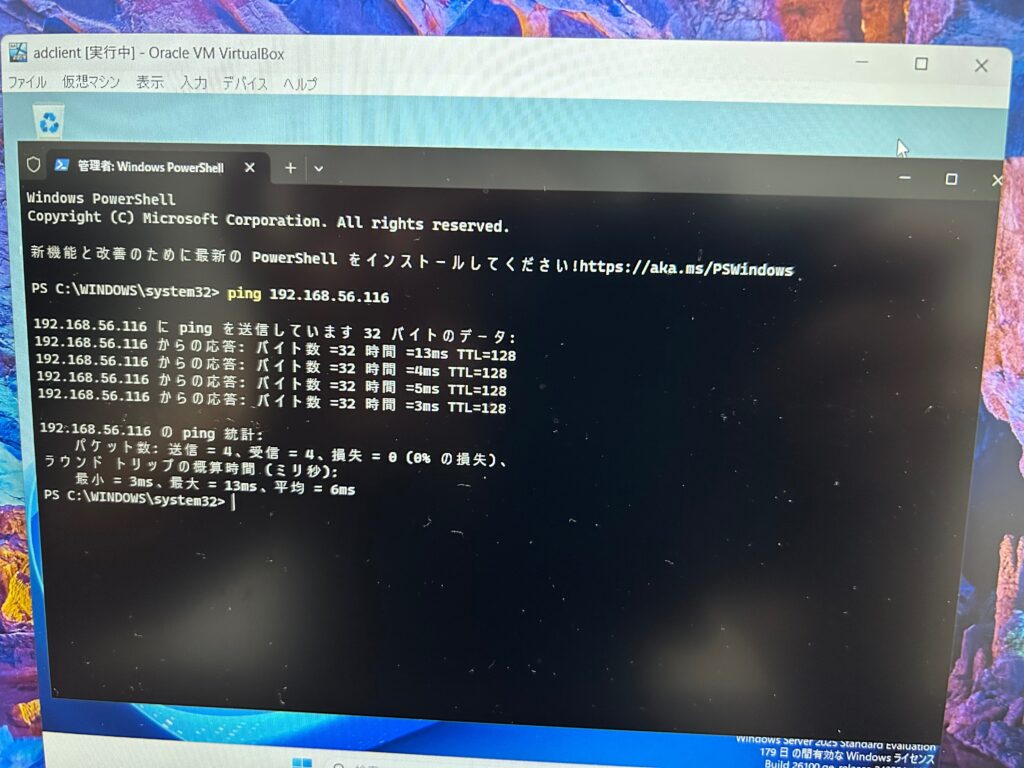
(1) まず、ネットワークを確認します。以下のコマンドを入力して「ADサーバ」と「クライアント」が通信できるか確認します。応答が返ってきたらOKです。
・コマンド: ping ADサーバのIPアドレス
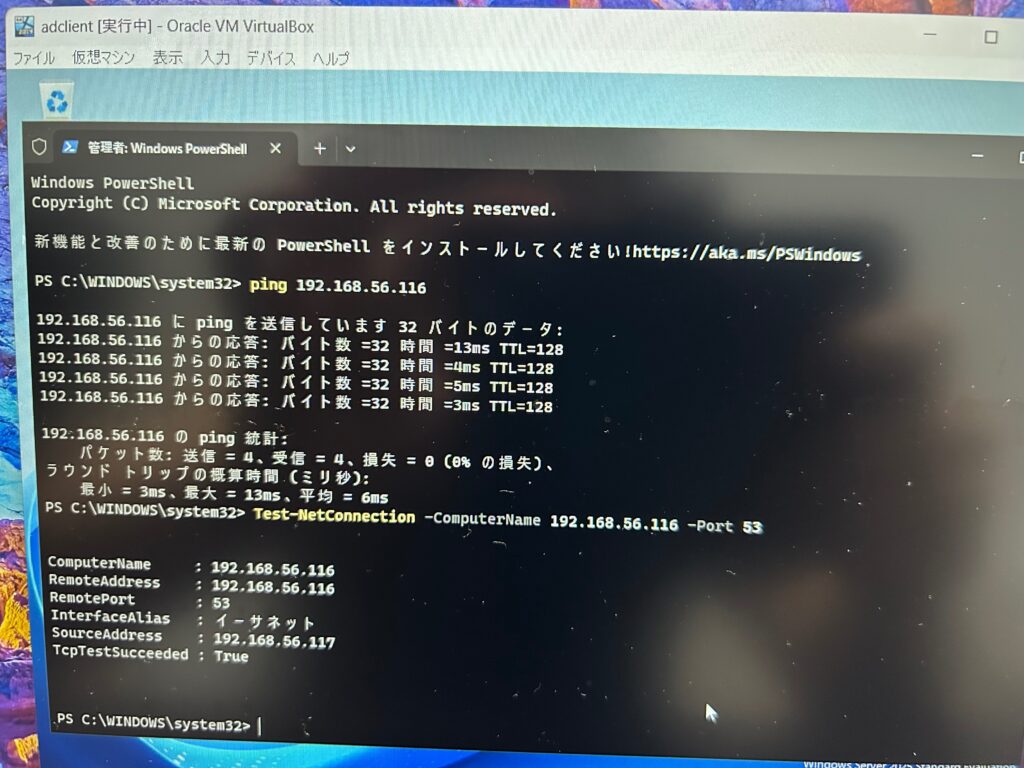
(2) ADサーバはポート番号53を使用して、DNSとしての機能を提供します。
以下のコマンドを入力して「クライアント」から「ADサーバ」のポート53と疎通がとれるか確認します。
[TcpTestSucceeded : True]が表示されることを確認してください。
・コマンド: Test-NetConnection -ComputerName ADサーバのIPアドレス -Port 53
DNS登録
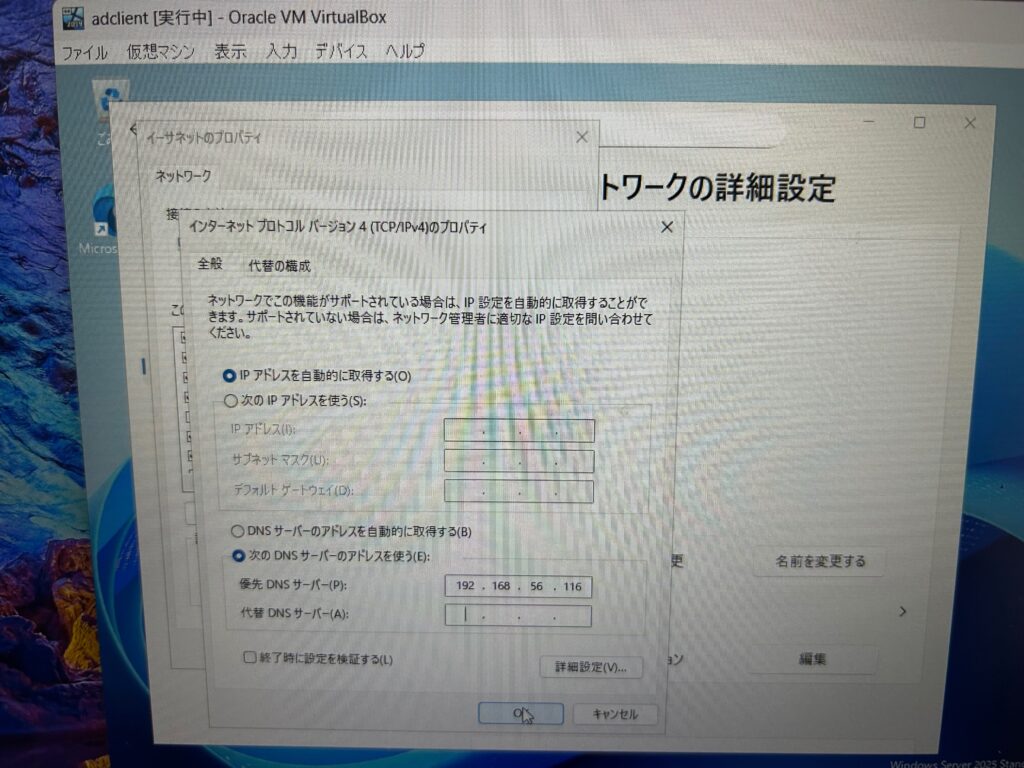
(1) [ネットワークとインターネット]-[ネットワークと共有センター]-[イーサネットのプロパティ]-[インターネットプロトコルバージョン4(TCP/IPv4)のプロパティ]を開きます。
[次のDNSサーバのアドレスを使う]を選択して、以下のように値を入力します。[OK]をクリックします。
・優先DNSサーバー: ADサーバのIPアドレス
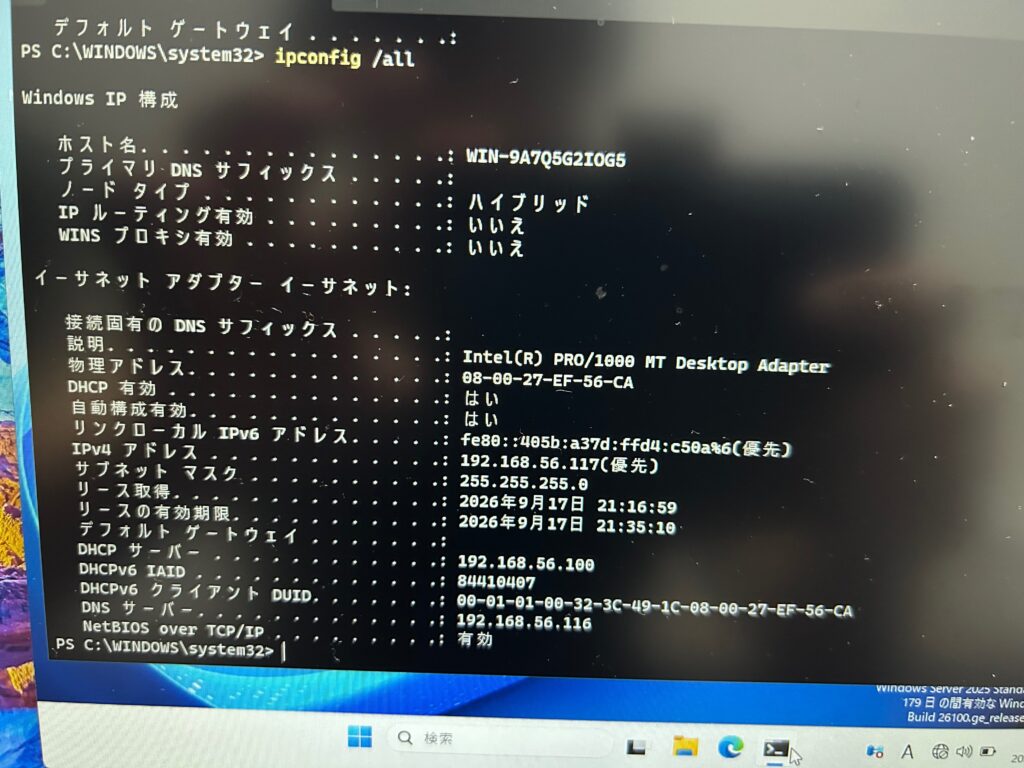
(3) スタートメニューから[powershell]を起動します。以下のコマンドを入力して[DNSサーバー]に「ADサーバ」のIPアドレスが表示されることを確認します。
・コマンド: ipconfig /all
ドメイン参加
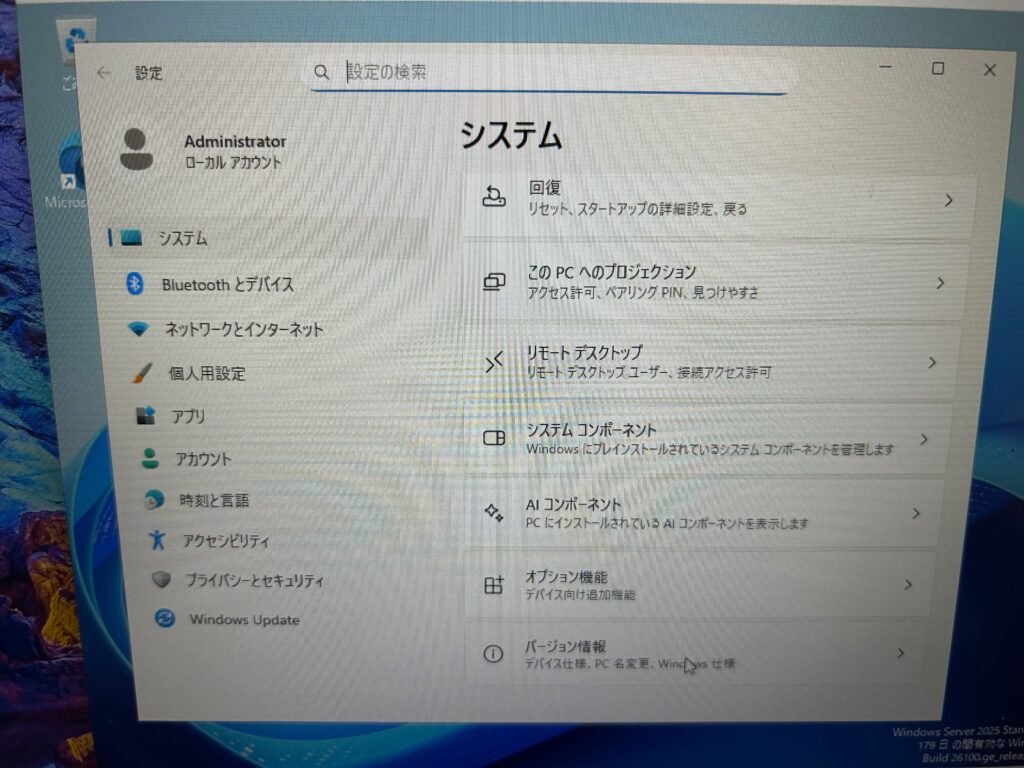
(1) [設定]-[システム]を選択する。
(2) [ドメインまたはワークグループ]を選択します。
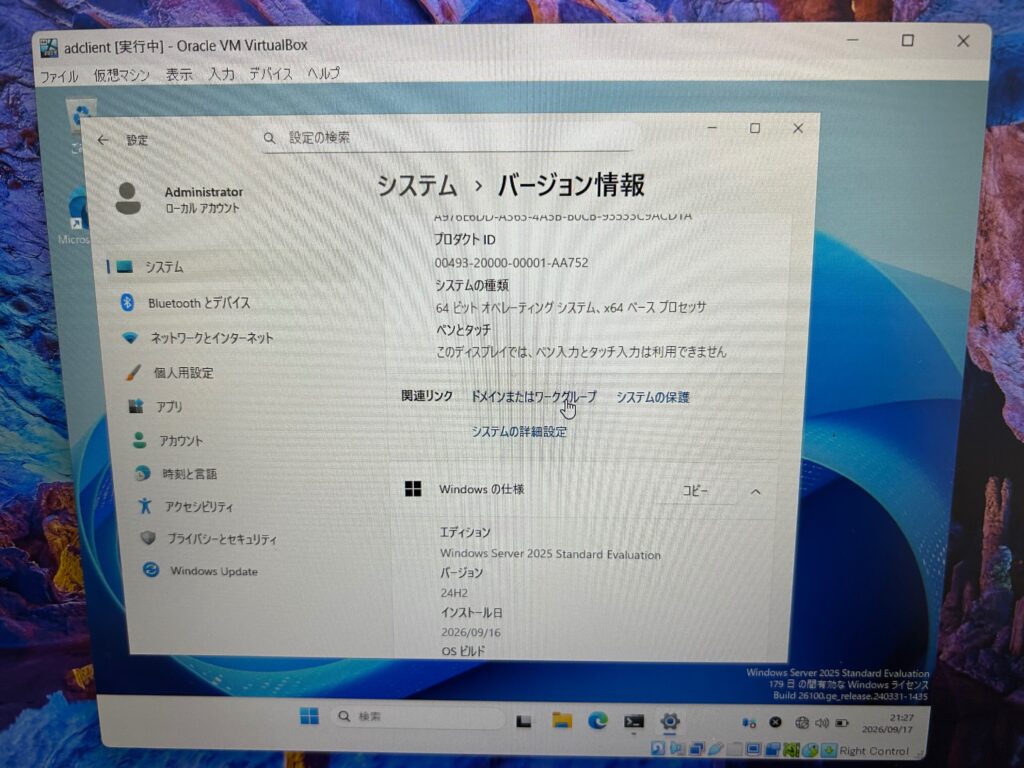
(3) [変更]をクリックします。
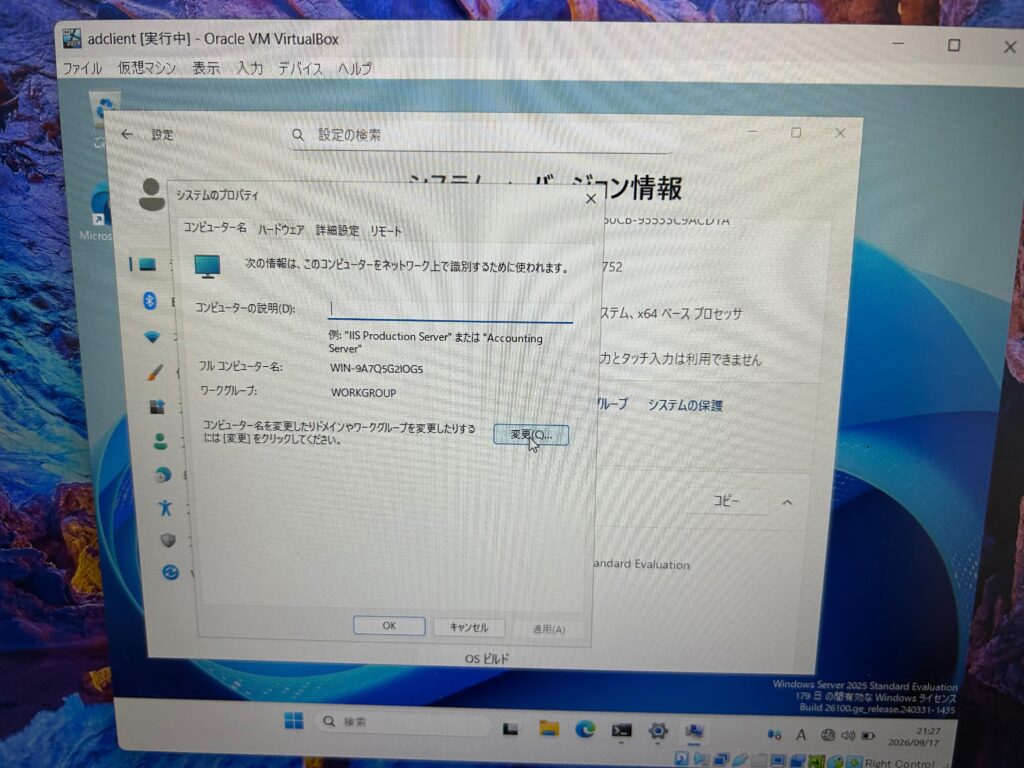
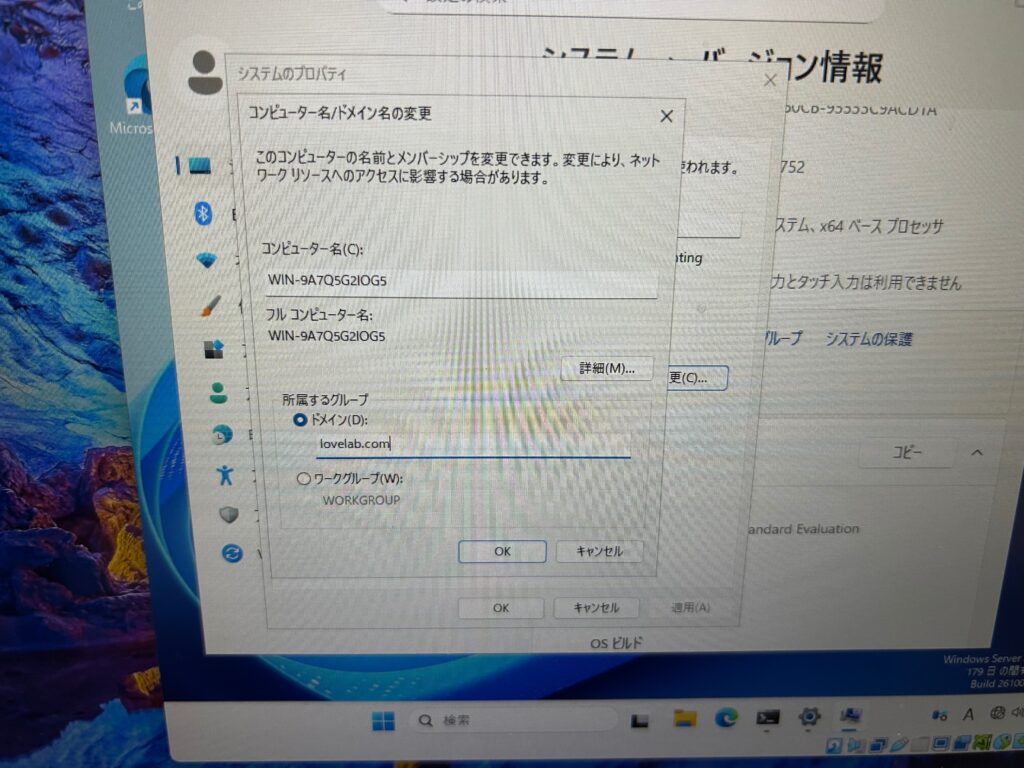
(4) [ドメイン]を選択してドメイン名を入力します。ここでは「lovelab.com」を入力します。
[OK]をクリックします。
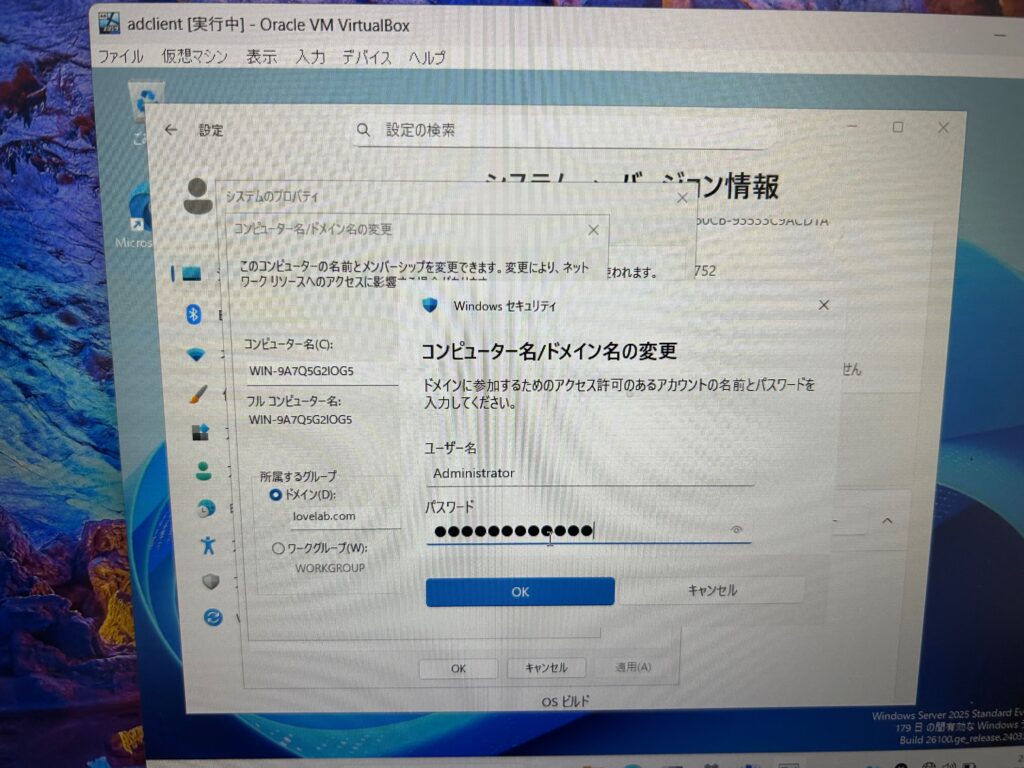
(5) ドメインに参加するためのアクセス許可のあるユーザを入力します。
ここでは「ADサーバ」Administratorユーザのログイン情報を入力して[OK]をクリックします。
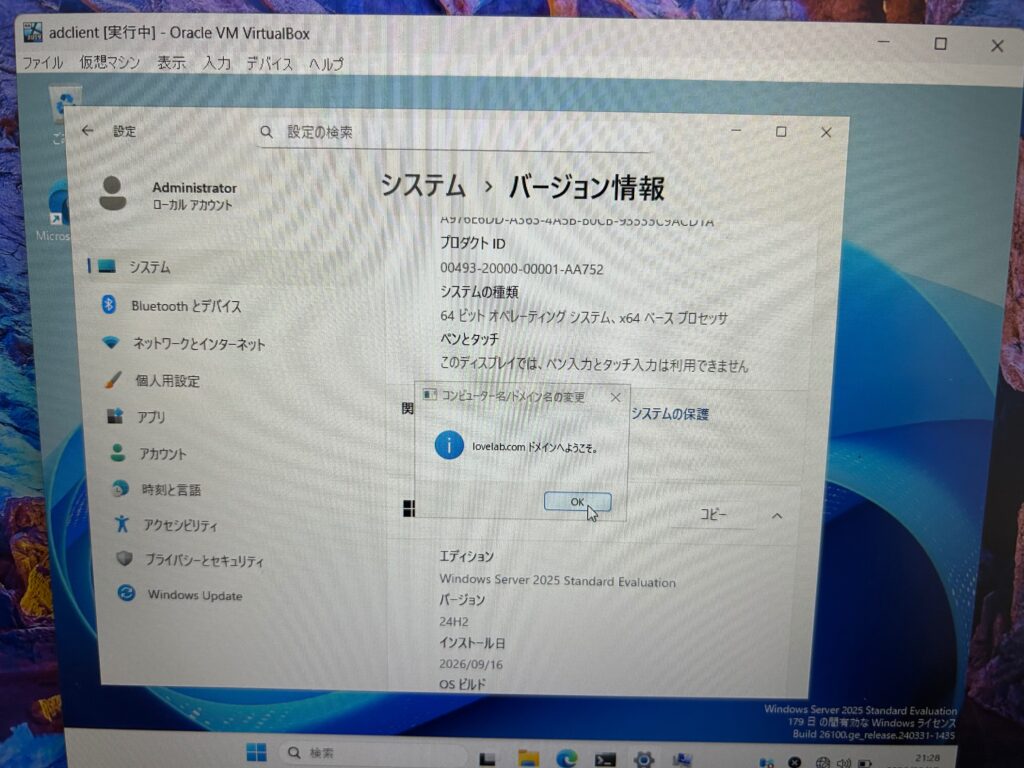
(6) [〜ドメインへようこそ]のメッセージが表示されたらドメイン参加ができています。
[OK]をクリックします。
(7) [OK]をクリックします。
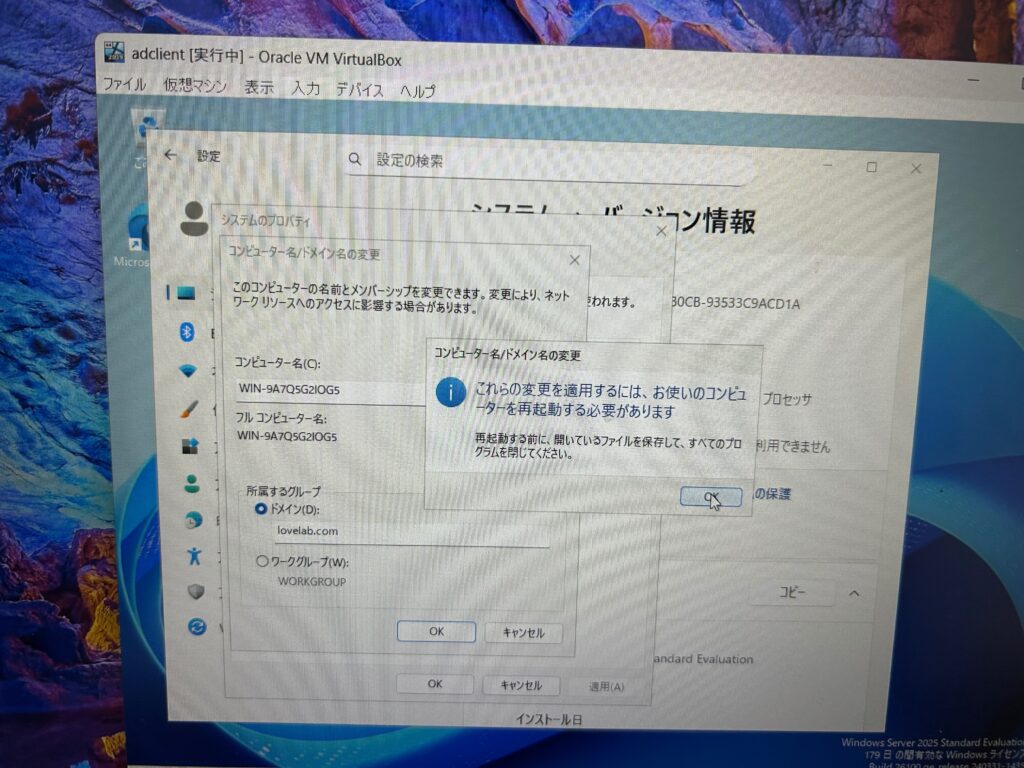
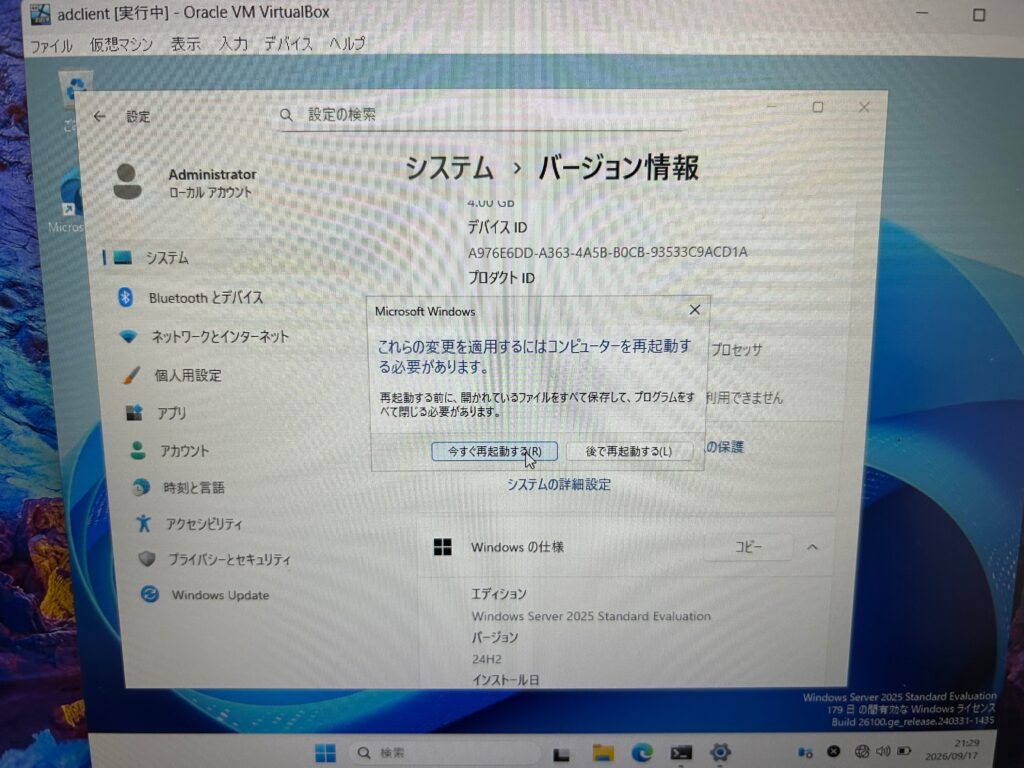
(8) [今すぐ再起動する]をクリックします。
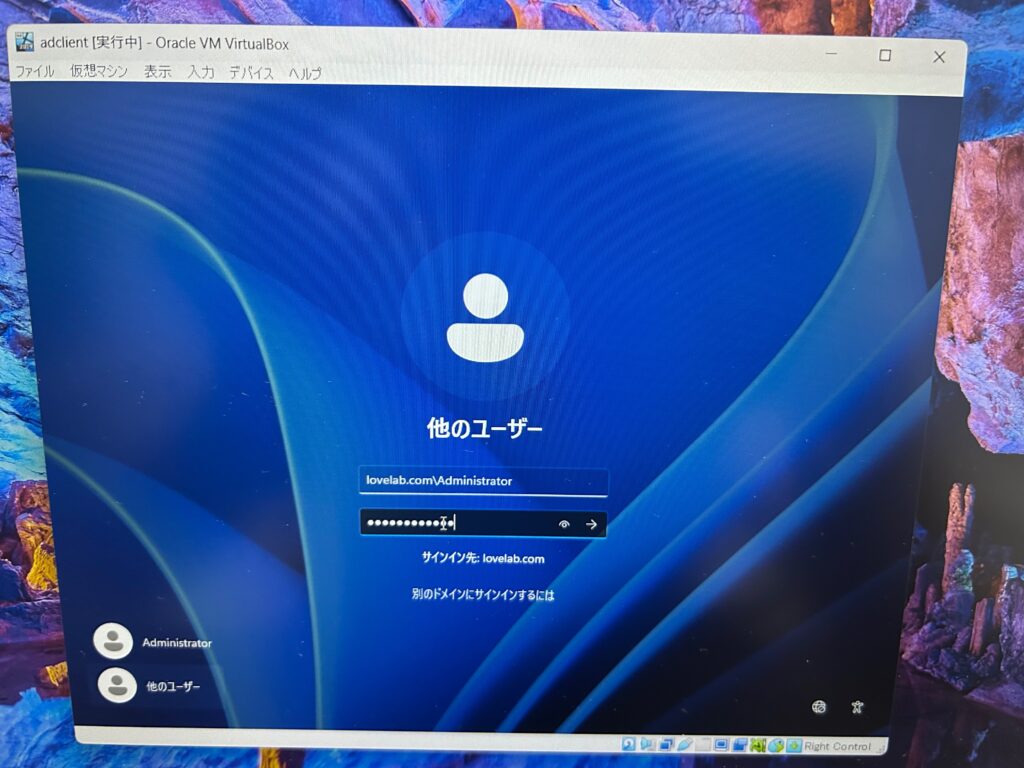
(9)再起動後、ログイン画面が表示されます。[他のユーザー]を選択してください。
以下を参照してユーザ情報を入力してください。
・ユーザ名: ドメイン名¥Administrator
・パスワード: 「ADサーバ」Administratorユーザのパスワード
* ユーザ名の「ドメイン名¥Administrator」はそのドメインのAdministratorユーザを表します。
ローカルアカウントのAdministratorでログインしたい場合は、「.\Administrator(ユーザ名)」と入力します。
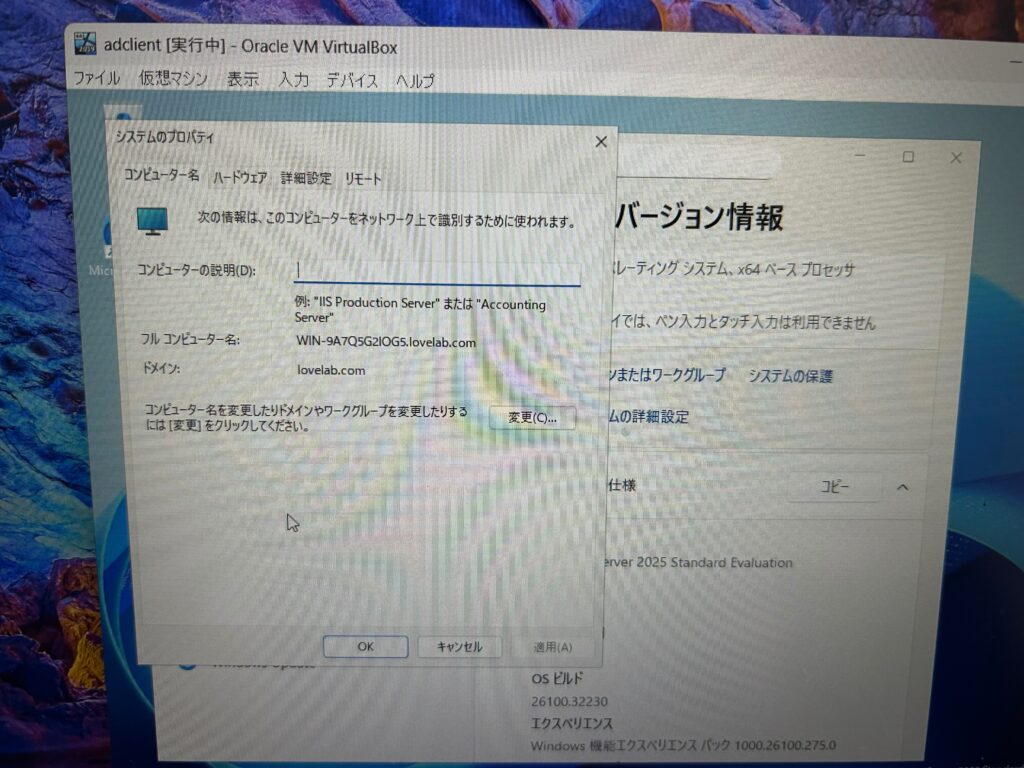
(10) ログイン後、[設定]-[システム]-[ドメインまたはワークグループ]を選択します。
[ドメイン]にドメイン名が入力されていることを確認します。
(11) 続いて「ADサーバ」に戻ります。スタートメニューから[Active Directoryユーザとコンピューター]を開きます。[ドメイン名]-[Computers]を選択すると、ADクライアントのコンピュータが登録されています。
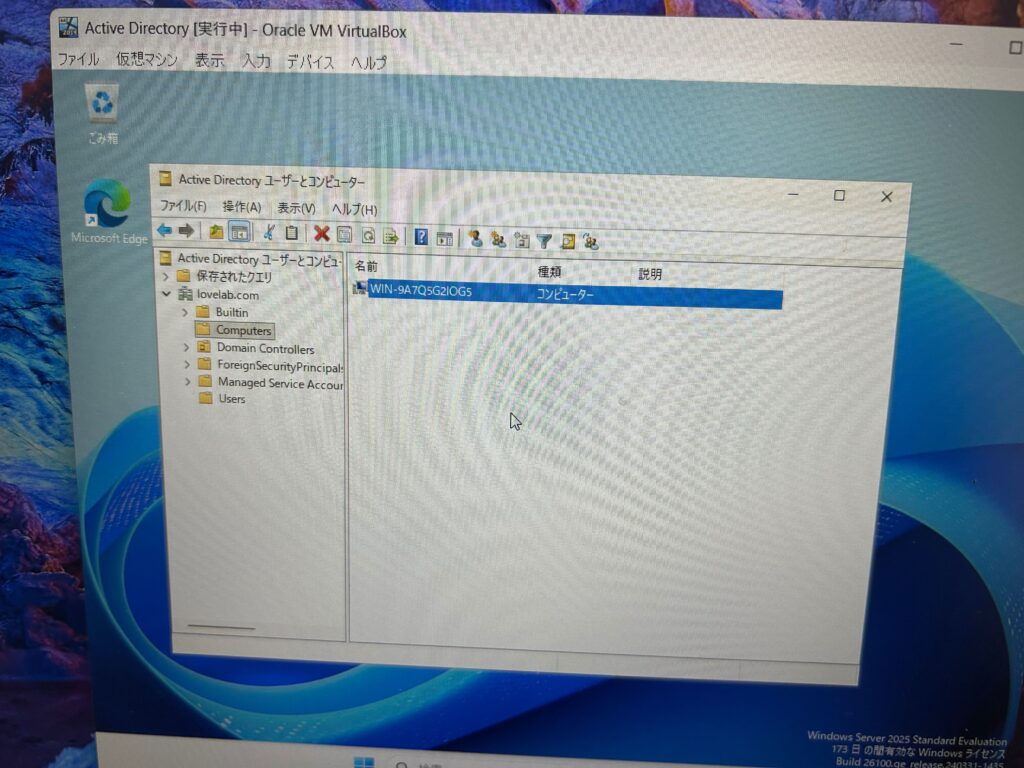
以上で終了です。
まとめ
いかがだったでしょうか。今回は実際に単一構成のシンプルな構築を行いました。次の記事ではADサーバの冗長化を行いたいと思います。
No responses yet