
▪️目的と背景
前回の記事で、仮想環境を構築できるソフトウェア「VMware Fusion」をインストールしました。
詳しくは以下のURLから記事を読んでください
→「https://lovelabengineer.com/2026/05/03/vmwarefusionセットアップ手順/」
そこで今回は実際に「VMWare Fusion」から実際に仮想サーバーを構築していきたいと思います。OSは「AlmaLinux」を使用します。
仮想サーバーを構築する手順は色々ありますが、必要なことは同じなのでどの仮想化ソフトウェアでも大体変わりません。
インフラエンジニアにとっては仮想環境構築は基礎中の基礎なので、色々な仮想化ソフトウェアを使って環境構築することに慣れていきましょう。
▪️「AlmaLinux」とは?
・Red Hat Enterprise Linuxと完全互換を目指して開発されたオープンソースのLinux ディストリビューション
・企業向けの無料Linuxディストリビューション
他にも「Red Hat Enterprise Linux(RHEL)」もあるのですが、これはサポート付きで使うことの多い有料のOSです。だからセキュリティが大事な本番環境では使用しますが、今回の自分のように気軽に環境構築した用途には合っていません(テスト環境など)
ちなみに「ディストリビューション」とはざっくり言うと、その中のさらに細かい種類を指します。「Linux」にはさらに色々細かい種類があるということですね。
LinuxなのでCUIで操作します。
▪️実際の手順
実際の手順について記載していきます。
ISOファイルの入手
ISOファイルとはざっくり言うと「OSの中身を書き込んだファイル」です。拡張子は「.iso」です。仮想環境ではこのisoファイルを仮想マシンにセットアップすることでOSを起動できます。
今回は「AlmaLinux」を使用するのでこれのisoファイルを入手します。「Windows」を使用する場合はWindowsのisoファイルを入手します。
isoファイルは機能が限定された簡易版であれば、各公式サイトで無料で入手できます。
(1) 「https://almalinux.org/ja/get-almalinux/」にアクセスします。
(2) AlmaLinuxのバージョン10を入手するので[AlmaLinux OS 10]を選択します。以下ではOSの「アーキテクチャ」を選択します。これは自身のPCに合わせたものを選択してください。別のものを選ぶと後々にOSが起動できないです。私のPCでは「aarch64」を選択します。
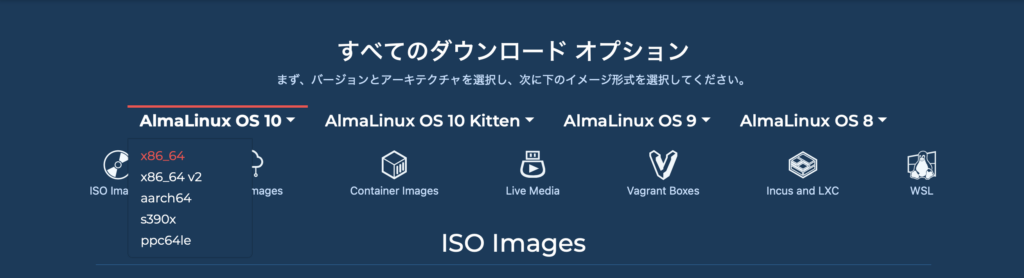
(3) ダウンロードが開始されます。ダウンロード完了に時間を要すこともあります(自分の場合数時間かかりました)。
ISOファイルのセットアップ
ダウンロードされたisoファイルを実際に仮想マシンにセットアップしていきます。
(1) 「VMware Fusion」を起動します。
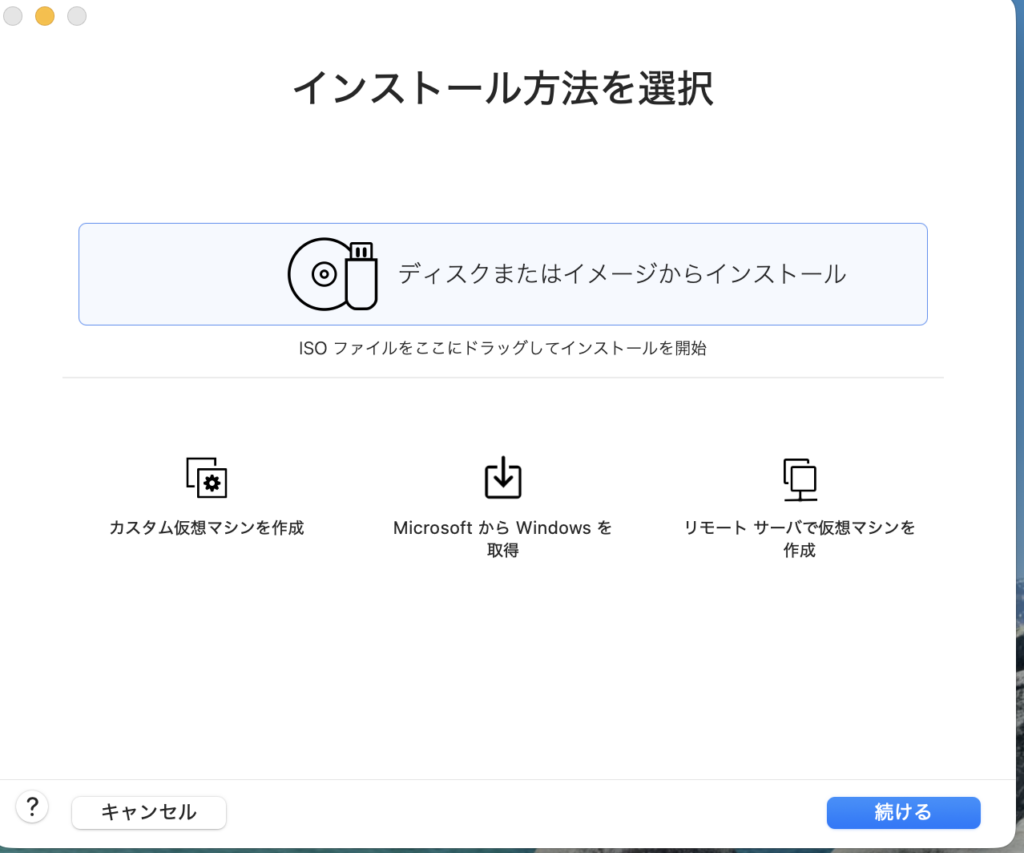
(2) 以下の画面を表示させます。[ディスクまたはイメージからインストール]を選択して、先ほどダウンロードしたisoファイルを選択します。
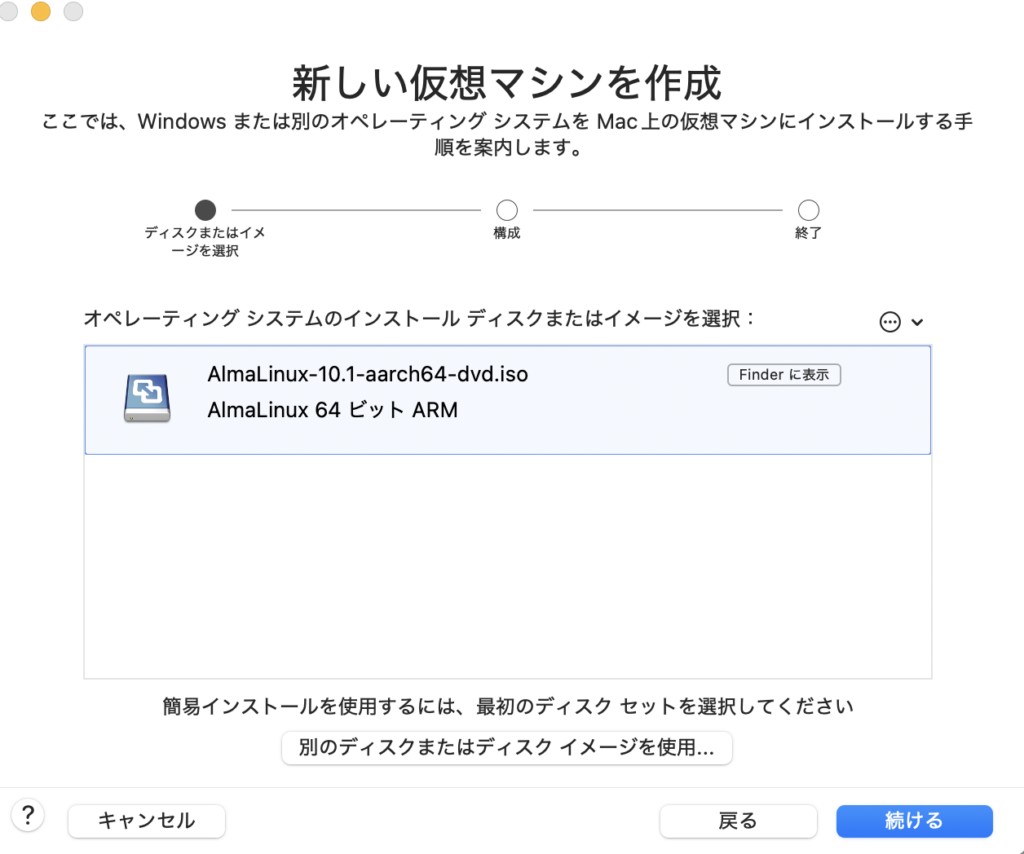
(3) 該当するisoファイルを選択して、[続ける]をクリックします。
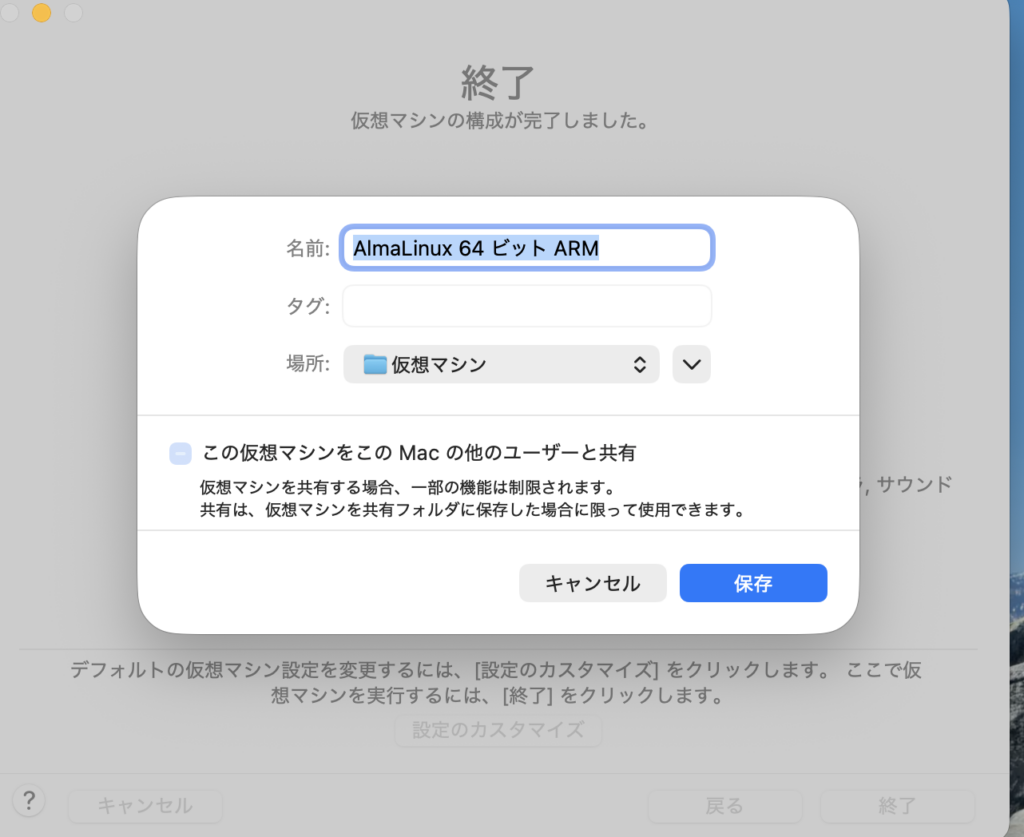
(4) セットアップ終了後、仮想マシンの保存先を指定します。指定の保存先を選択後に[保存]をクリックします。
AlmaLinuxの初期設定
OSを起動後初回はGUI上で初期設定が必要です。ここでは最低限の設定を行います。
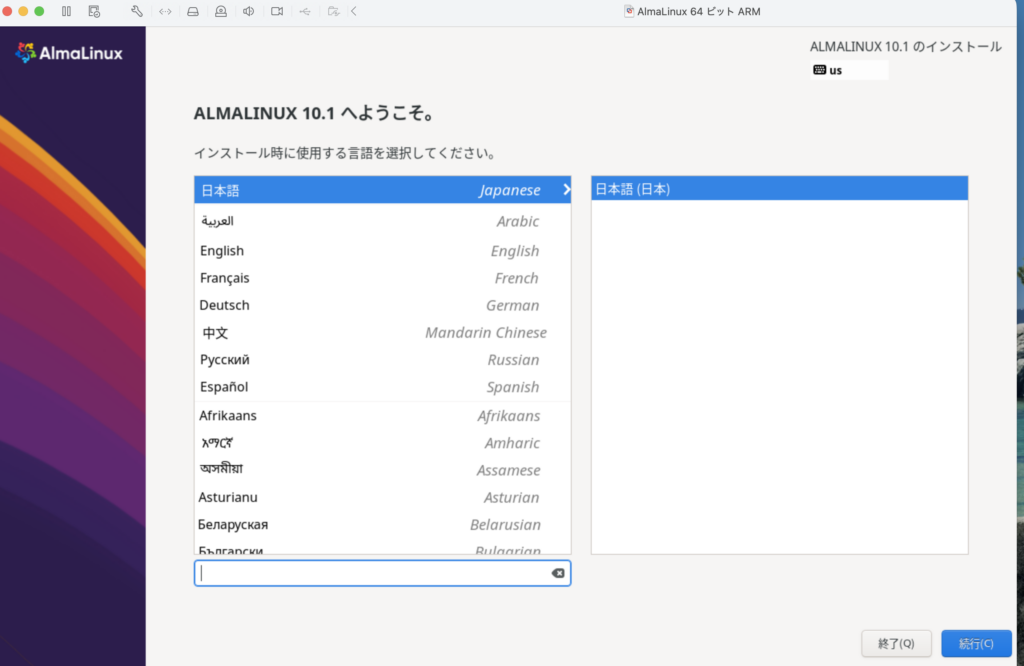
(1) 使用する言語を設定します。設定後に[続行]をクリックします。
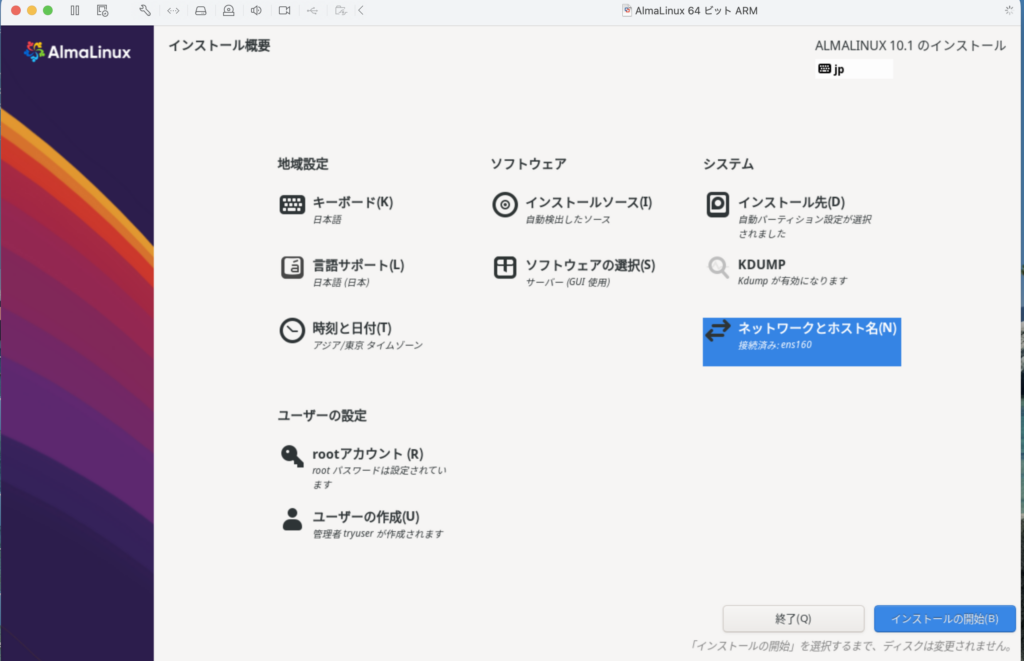
(2) [rootアカウントを有効化]を選択して、rootユーザーのパスワードを設定します。
*rootユーザーとは管理者ユーザーです。すべての権限を持っているのでありとあらゆる設定が可能なユーザーです。
rootユーザーによるSSH接続を行う場合、[パスワードによるroot SSHログインを許可]にチェックを入れます。
(3) ユーザーを作成します。[ユーザー名]と[パスワード]を設定します。このユーザーは管理者権限は持ちません。
(4) [インストールの開始]をクリックします。
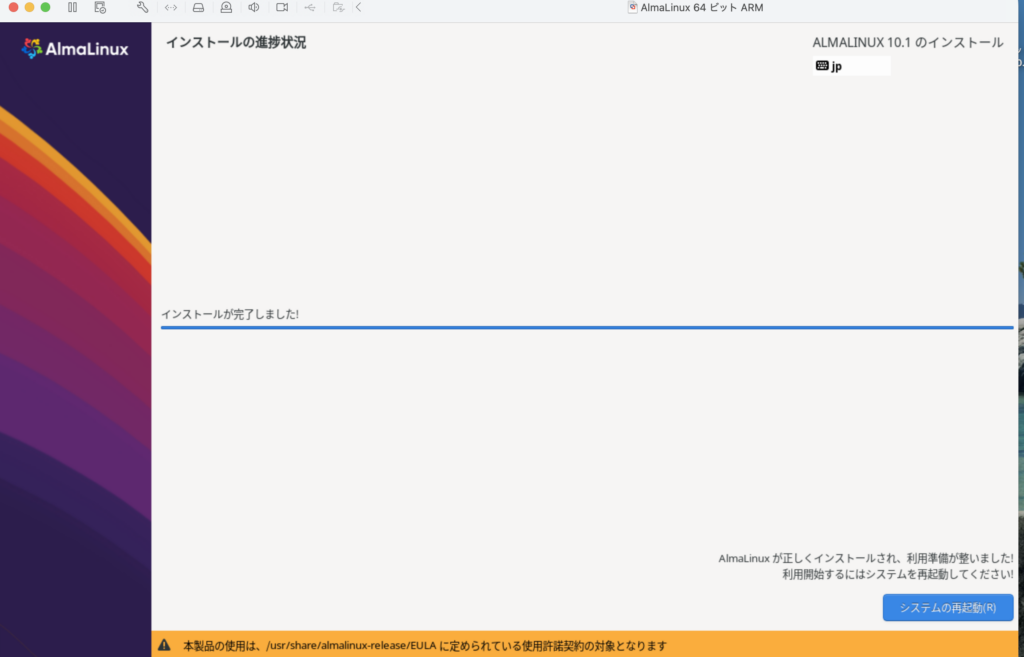
(5) Almalinuxのインストールが開始されます。終了後[システムの再起動]をクリックしてシステムを再起動してください。
▪️まとめ
今回の記事ではAlmalinuxの起動まで紹介しました。次回以降の記事では実際にAlmalinuxを操作して様々な設定を行いたいと思います。
No responses yet