
▪️目的
前回の記事で「Visual Studio Code」について解説したのでこの記事では実際にセットアップします。セットアップ環境は「Mac」を使用します。
Visual Studio Codeは開発エンジニアが使用しているイメージが強いですが、現在はインフラエンジニアにとっても必須のツールです。
私も実務ではterraformを使用し、インフラをコードで管理しているので毎日使用しています。
*前回の記事はこちら
「https://lovelabengineer.com/2026/10/17/visual-studio-codeとは?エディタと統合開発環境の違いも初心/」
▪️セットアップ手順
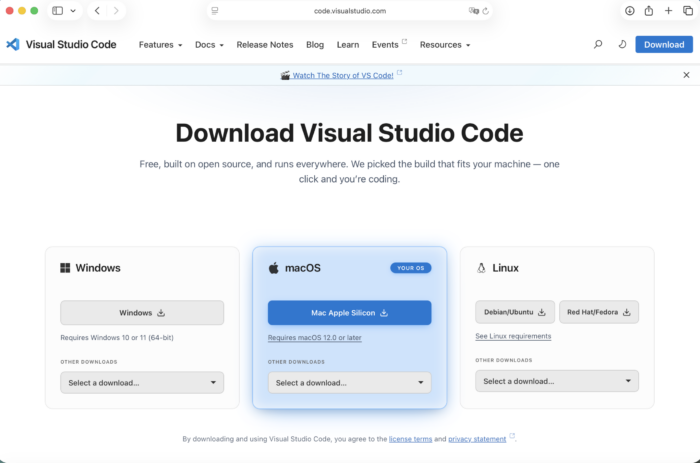
(1)「Visual Studio Code」公式サイトにアクセスします。
(2) [macOS]の[Mac Apple Siliction]をクリックします。
(3) [Direct download link]をクリックします。
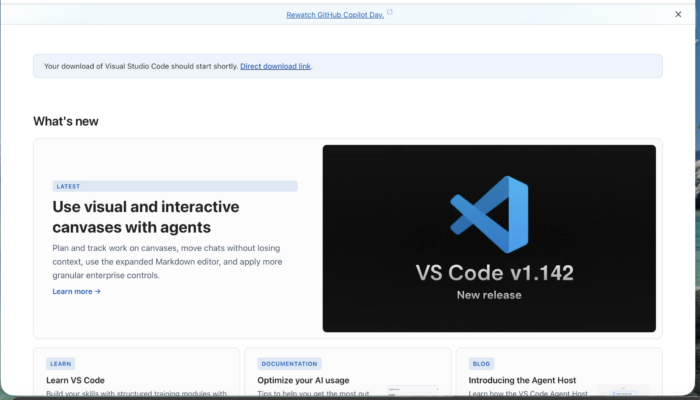
(4) 画面下の [Finder]-[ダウンロード]の中にvscodeのディスクイメージがあることを確認します。
確認後、クリックします。
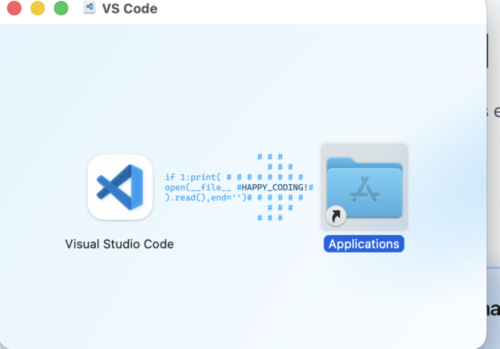
(5) [Visual Studio Code]をドラッグして、[Applications]に移動します。
(6)画面下の [アプリ]をクリックして起動します。[Visual Studio Code]があることを確認します。
確認後、アイコンをクリックして起動します。
(7) 初期設定では言語設定が英語なので日本語に変更しましょう。
左側の[拡張機能](下から2番目のアイコン)をクリックします。
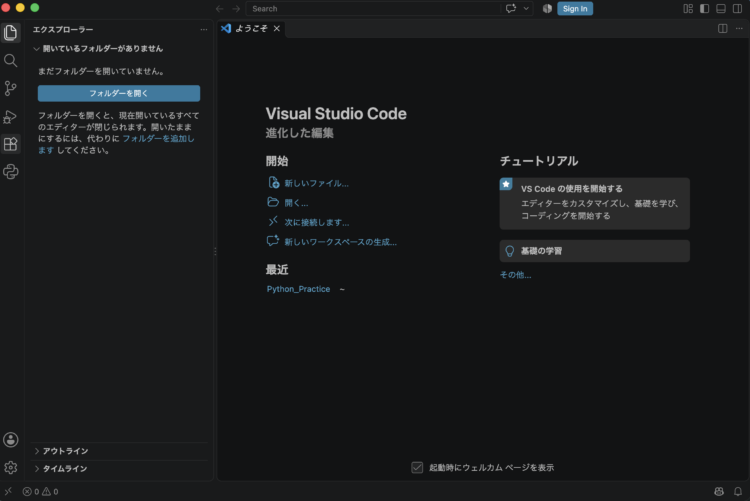
(8) 検索欄に「japanese」と入力して、表示された[Japanese Language Pack for.....]をクリックします。
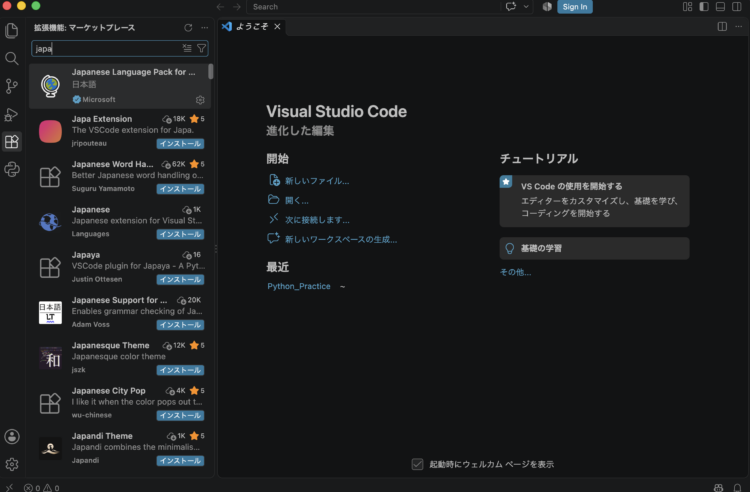
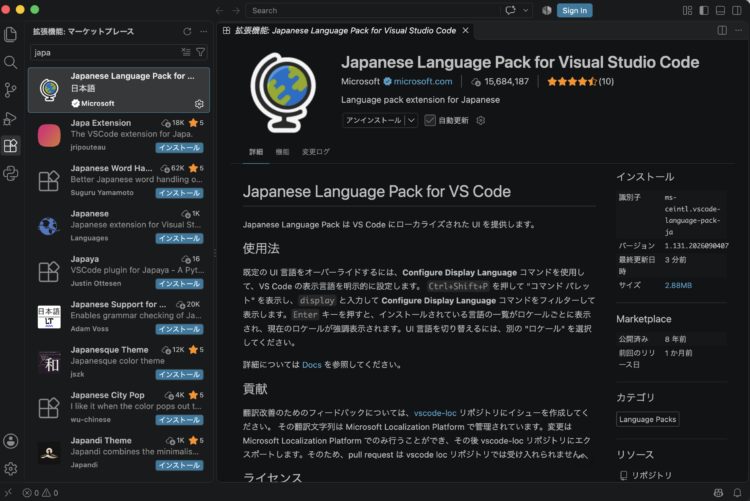
(9) [インストール]をクリックします。
言語が日本語に変わったことを確認します。
▪️まとめ
以上になります。
Visual Studio Codeは今やインフラエンジニアにとっても必須のツールです。
今後、Visual Studio Codeを使用した自動化についても記事にしていく予定です。お楽しみに!
No responses yet