▪️背景と目的
普段実務では「Hyper-v」や「Proxmox」などの仮想マシンを使用するのですが、自分のPCはMacなのでMacで使用することができる「VMWareFusion」のセットアップ手順について記載していきます。
▪️VMWareFusionとは
・VMWareFusionとは、Mac上で「Windows」「Linux」などのOSを異なる仮想マシンとして実行できる仮想化ソフトウェア
・Mac上に仮想環境を構築して、OSに「Windows」や「Linux」を使用したサーバーを構築できます。
以下インストール手順になります。
1. 公式サイトにアクセスする
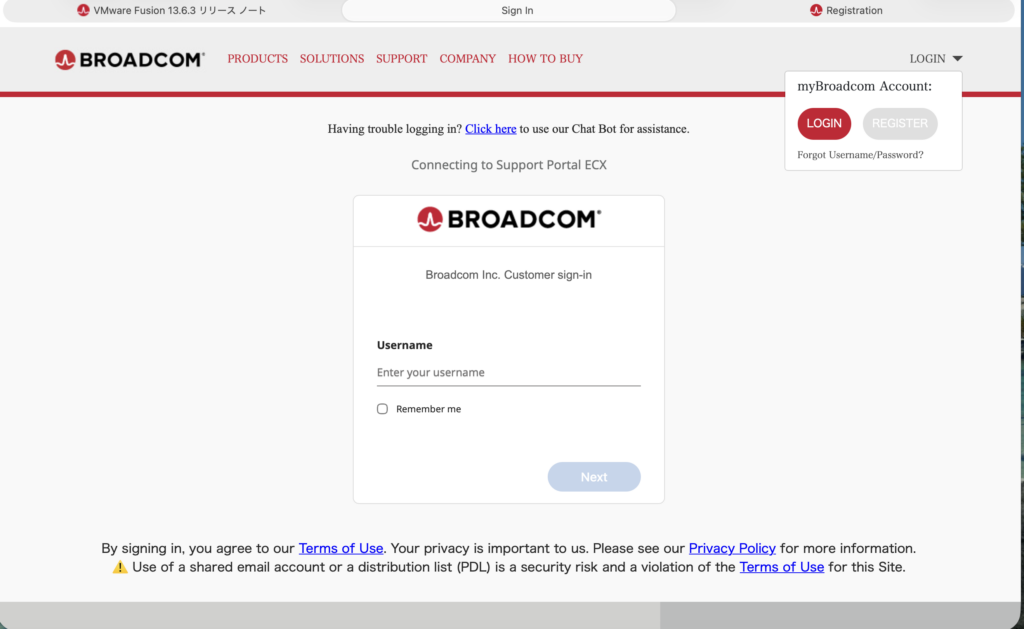
(1) 「https://profile.broadcom.com/web/registration」にアクセスして、右上の[Register]をクリックしてアカウント作成を行います。
*「BROADCOM」でアカウント作成を行う必要があります。VMWare公式サイトは使いません
アカウント作成が終了したらその情報を元に右上の[LOGIN]からログインを行います。
2. インストール
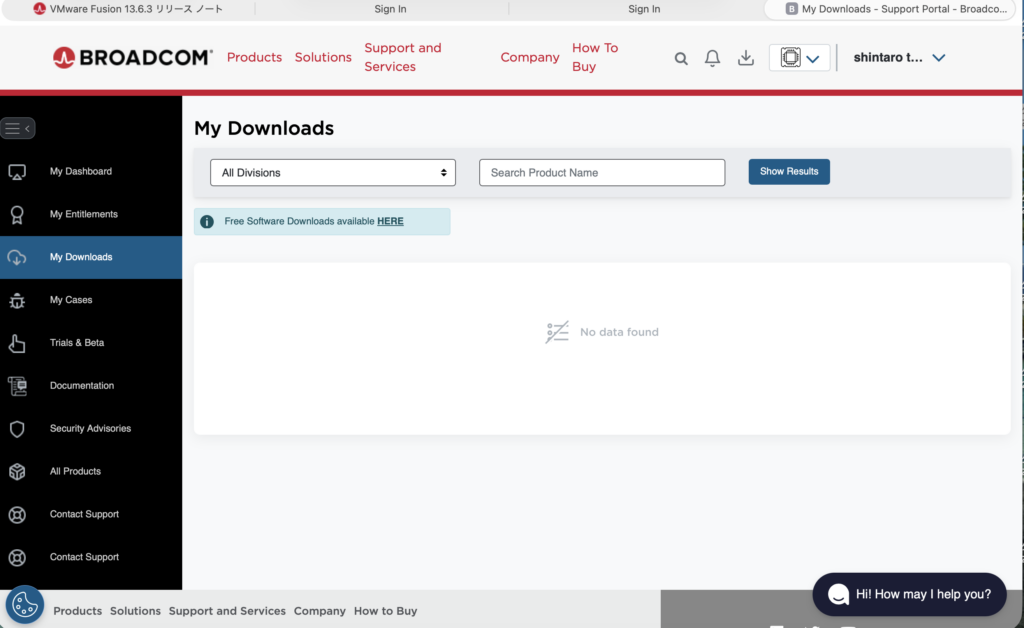
(1) ログインを完了したらHome画面を開き、[Software]-[VMWare Cloud Formation]-[My Download]をクリックします。
(2) [HERE]をクリックします。
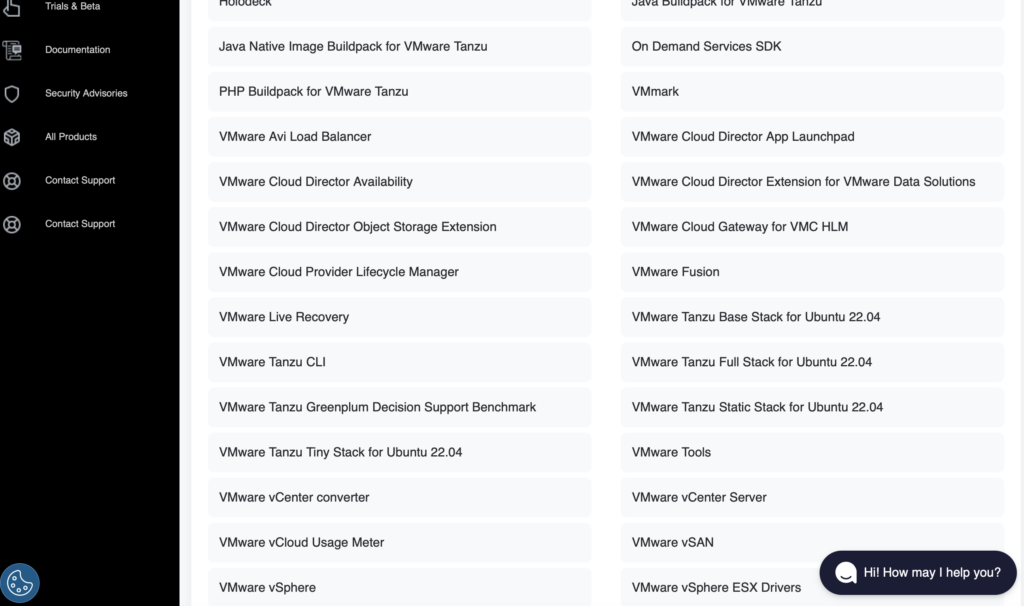
(3) [VMWare Fusion]をクリックします。
(4) [VMware Fusion 13]を選択します。
*「13」はバージョン
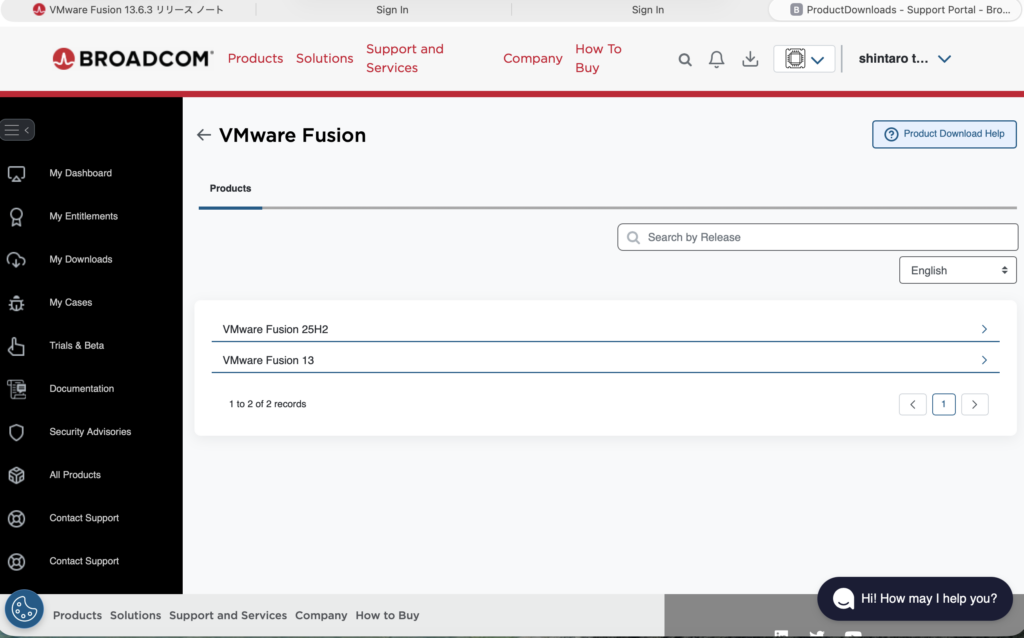
(5) さらに細かくバージョンを指定できます。好きなバージョンを指定してください。
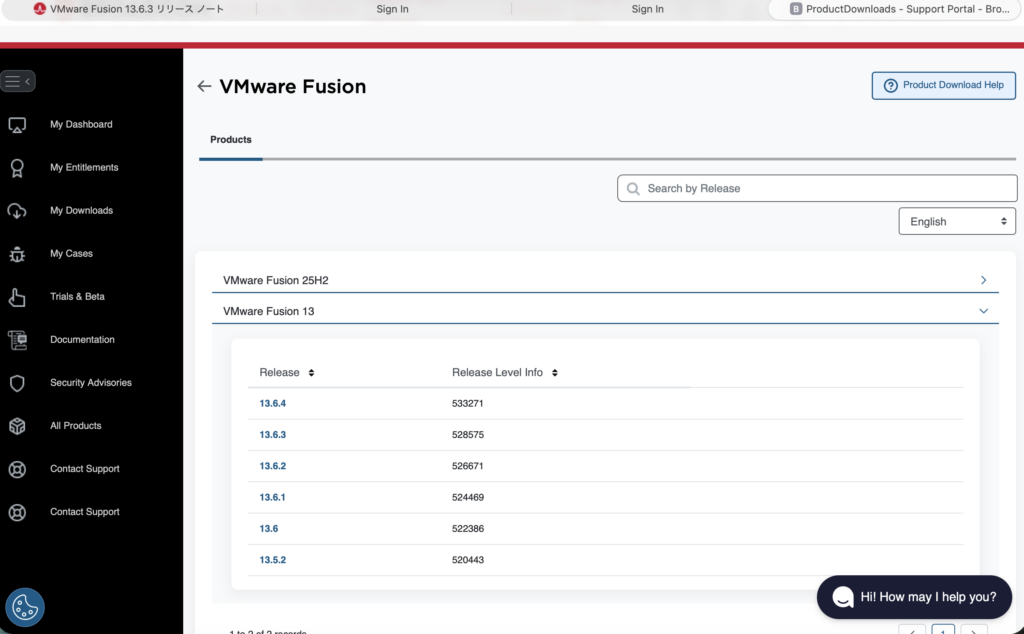
(6) [I agree to the ....]にチェックを入れて、ダウンロードのアイコンをクリックします。
(7) [Yes]をクリックします。
(8) 個人情報を入力します。入力後に[submit]をクリックします。
(9) 再度ダウンロードアイコンをクリックします。ダウンロードが開始されます。
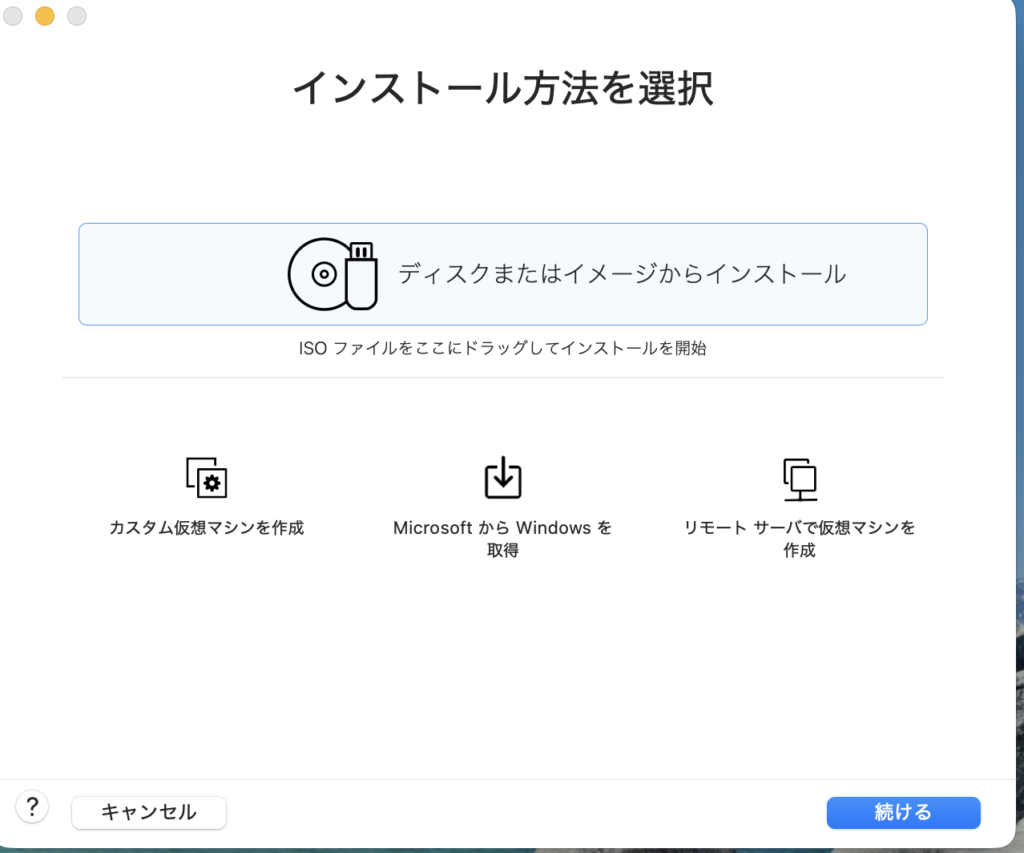
(10) ダウンロード後にこの画面が表示されます。
▪️まとめ
次回以降の記事では「VMWare Fusion」を使って実際に仮想サーバーを構築します。
No responses yet